De hulpmiddelen
6. De juiste hulpmiddelen gebruiken om JustRestart te vergemakkelijken
Dit hoofdstuk presenteert de praktische hulpmiddelen om het dagelijkse werk met JustRestart te vergemakkelijken: de handleidingen terugvinden, de gebruikers beheren, PDF's converteren en ondertekenen, van afdeling wisselen en de gerechtelijke stukken publiposter.
6.1. De handleidingen terugvinden en de nieuwe functionaliteiten kennen
Het is nuttig om te weten waar de handleiding en de informatie over de beschikbare nieuwe functionaliteiten te vinden zijn.
Rechts van de inlogpagina, in de rubriek "Hulp nodig", kan men een hele reeks inlichtingen terugvinden:
- Tutorials en eLearning: verwijst naar de webpagina van dp-a (eigenaar van het platform). Voornamelijk bedoeld voor de schuldbemiddelaars en de schuldeisers (nuttig om de actoren van het publiek luik die niet vertrouwd zijn met het platform door te verwijzen).
- Gebruikershandleidingen: verwijst naar dezelfde webpagina van dp-a.
- FAQ: verwijst naar de FAQ's van de webpagina van dp-a. N.B.: er is op dit moment niets betreffende de rechtbanken.
- Contact: geeft het e-mailadres van de helpdesk evenals een telefoonnummer in het Frans en een in het Nederlands.
- Versienotities: door op deze regel te klikken, wordt een PDF geladen met de belangrijkste wijzigingen van het platform bij elke driemaandelijkse release (in het Frans en het Nederlands).
Onthoud De versienotities zijn de beste bron om de evoluties van het platform te kennen. Regelmatig raadplegen na elke driemaandelijkse release.
6.2. Een nieuwe actor "griffie" registreren (superadmin)
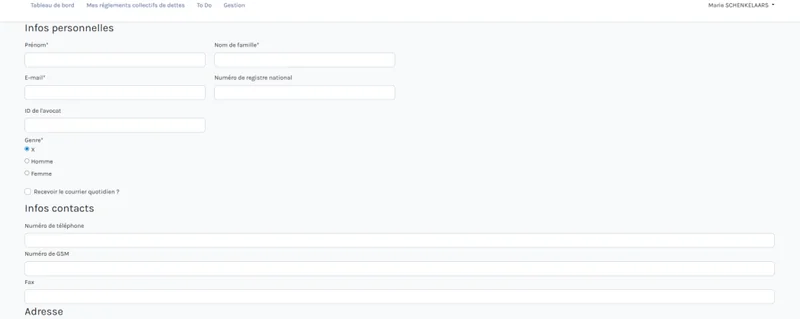 Figuur 1 -- Schermafbeelding JustRestart (pagina 423)
Het toevoegen van nieuwe partijen in JustRestart hangt af van hun statuut.
6.2.1. Een lid van de Rechtbank
Een nieuwe magistraat, griffier of administratief personeelslid treedt in dienst en het is nodig om hem toegang te geven tot JustRestart.
Onthoud De hoofdgriffier (standaard superadmin) heeft deze mogelijkheid. Het is echter mogelijk om deze functie te delegeren door het profiel van de aangewezen persoon te wijzigen en hem het statuut van superadmin toe te kennen in de uitklaplijst.
Procedure:
- Op de voorpagina van JustRestart, op "beheer" klikken
- Op "een juridische actor toevoegen" klikken
- Alle gegevens invullen (de velden met een asterisk zijn verplicht)
- Eventueel "dagelijkse post ontvangen" aanvinken (nadien wijzigbaar)
- Onderaan de pagina, de afdeling(en) kiezen waartoe het nieuwe lid toegang moet hebben
- Op een afdeling klikken om het veld uit te breiden en zijn functie te kiezen (bijv.: medewerker van de griffie)
- Op "toevoegen" klikken
JustRestart bevestigt de aanmaak van de nieuwe gebruiker.
Onthoud Bij zijn eerste aanmelding op JustRestart zal het nieuwe lid moeten klikken op "wachtwoord vergeten" om zijn wachtwoord aan te maken.
6.2.2. Een advocaat-schuldbemiddelaar
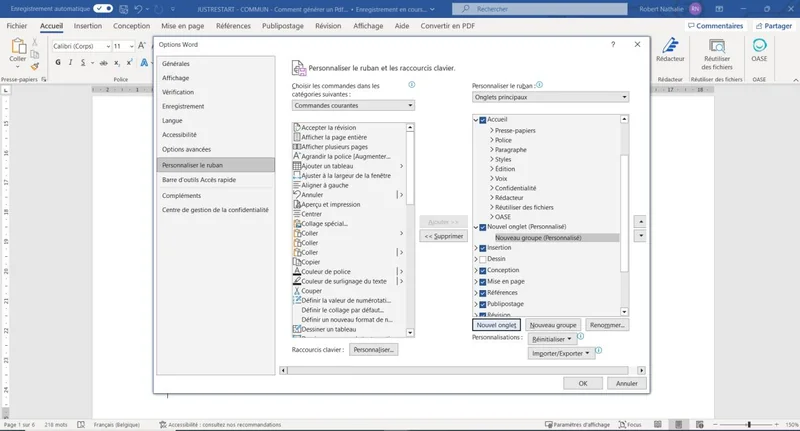 Figuur 2 -- Schermafbeelding JustRestart (pagina 427)
⚠️ Let op Voor de niet-advocaat schuldbemiddelaars (OCMW, VZW, enz.) moeten zij zelf een account aanmaken in het publiek luik van het platform. De griffie hoeft niet tussen te komen.
Voor het toevoegen van een advocaat-schuldbemiddelaar volstaat het om te handelen zoals voor een nieuw lid van de rechtbank, maar er zullen aanvullende gegevens worden gevraagd wanneer "schuldbemiddelaar" wordt geselecteerd:
- Zijn benaming
- Zijn KBO-nummer
Deze gegevens zijn belangrijk voor de facturering van de jaarlijkse vergoeding.
Onderaan de pagina op "toevoegen" klikken. JustRestart bevestigt de aanmaak van de nieuwe gebruiker.
6.3. Een PDF genereren
JustRestart vereist regelmatig om een Word-document om te zetten in een PDF-document. Er worden drie methoden voorgesteld.
6.3.1. Een aanvullende knop integreren via Word
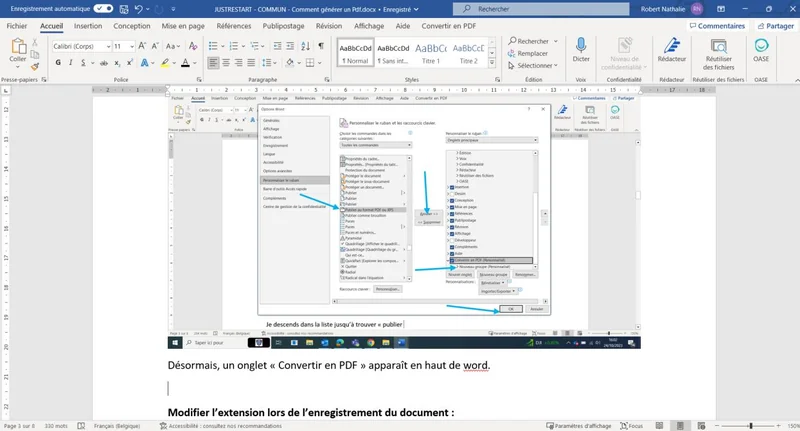 Figuur 3 -- Schermafbeelding JustRestart (pagina 429)
Dit is de eenvoudigste methode: zodra het lint van Word is aangepast, maakt een knop het mogelijk om rechtstreeks naar PDF te converteren. De eerste bewerking vraagt iets meer tijd, maar daarna is het een aanzienlijke tijdsbesparing.
Configuratiestappen (eenmalig uit te voeren):
- De pijl rechts op het lint positioneren, rechtsklikken, dan "het lint aanpassen"
- Op "nieuw tabblad" klikken
- Rechtsklikken op het nieuwe tabblad (niet op de nieuwe groep)
- "Hernoemen" selecteren en een naam geven (bijvoorbeeld: "Converteren naar PDF")
- "Alle opdrachten" selecteren boven de linkerkolom
- Naar beneden scrollen tot "Publiceren als PDF"
- Dit tabblad links en de nieuwe groep rechts selecteren
- Op "toevoegen" klikken en vervolgens "OK"
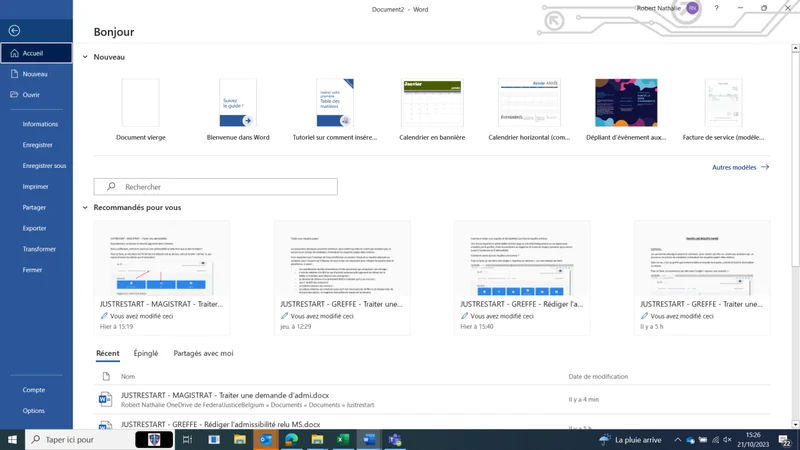 Figuur 4 -- Schermafbeelding JustRestart (pagina 431)
Gebruik: op het tabblad "Converteren naar PDF" klikken en vervolgens op "PDF of XPS". Het bestand een naam geven, de locatie selecteren en op "publiceren" klikken.
6.3.2. De extensie wijzigen bij het opslaan van het document
- Op "bestand" klikken
- Op "opslaan als" klikken
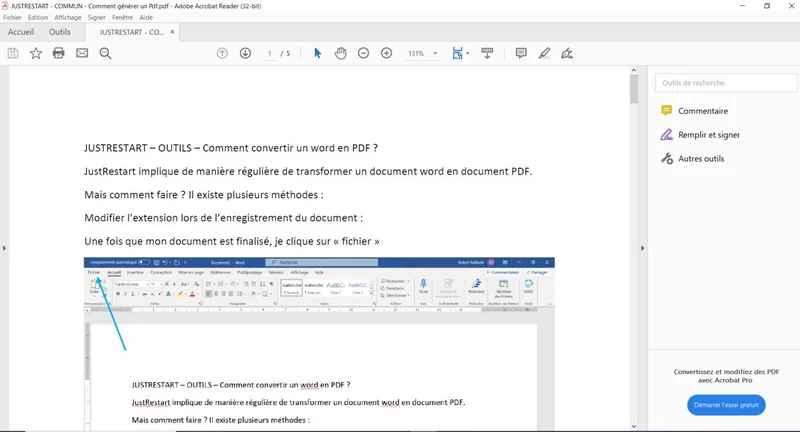 Figuur 5 -- Schermafbeelding JustRestart (pagina 433)
- De opslaglocatie selecteren
- Het bestand een naam geven en de PDF-extensie selecteren
- Op "opslaan" klikken
Het document wordt rechtstreeks omgezet in PDF.
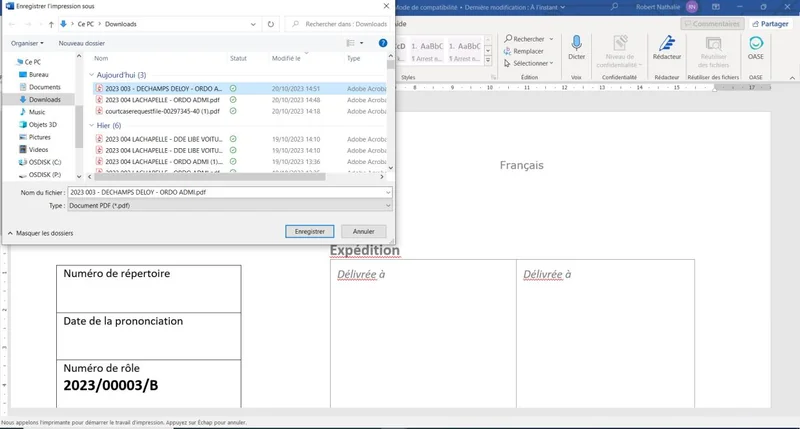
6.3.3. Print to PDF
- Het Word-bestand openen
 Figuur 6 -- Schermafbeelding JustRestart (pagina 435)
- Op "bestand" en vervolgens "afdrukken" klikken (of CTRL+P)
- "Print to PDF" selecteren
- Op "afdrukken" klikken
- Het PDF-bestand opslaan op de gewenste locatie en ervoor zorgen de benaming in te vullen
6.4. Een PDF invullen
Om te kunnen blijven werken met de twee-in-een modellen (of ordolettres) die door de schuldbemiddelaar zijn ingediend, vindt u hier hoe u een PDF-document kunt invullen zonder het te hoeven afdrukken.
Onthoud Deze procedure is van toepassing in de rechtbanken of afdelingen waar de twee-in-een modellen al voor JustRestart waren ingevoerd.
Voorbeeld met een verzoek tot taxatie:
- In de "te doen"-lijst, op de lijn van het verzoek tot taxatie klikken om het item uit te klappen
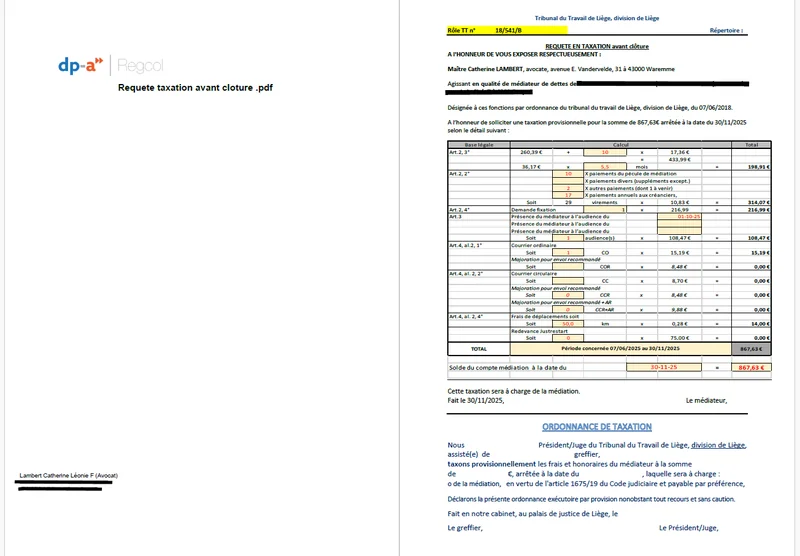 Figuur 7 -- Schermafbeelding JustRestart (pagina 438)
- Vaststellen dat de schuldbemiddelaar het verzoek goed heeft ingediend en het via het platform heeft ondertekend
- Het document downloaden door op de downloadpijl te klikken
- Naar de map "Downloads" gaan om het PDF-bestand te openen
- Vaststellen dat de schuldbemiddelaar zijn deel heeft ondertekend en ingevuld
Om het deel van de Rechtbank in te vullen:
- Op de tekstballon klikken
- "Een tekst-opmerking toevoegen" kiezen
- Op de gewenste plaats klikken om een rood tekstkader te laten verschijnen
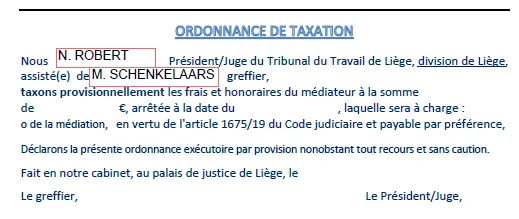 Figuur 8 -- Schermafbeelding JustRestart (pagina 439)
- In het rode kader schrijven (opties voor het wijzigen van lettergrootte en -kleur zijn beschikbaar aan de linkerkant)
- Het volledige beschikkingsgedeelte invullen
- Het document opslaan (Menu > Opslaan als) en het benoemen volgens het formaat ROL -- NAAM -- BESCHIKKING
Onthoud Na het opslaan van de ingevulde PDF, teruggaan naar JustRestart om het ontwerpbeschikking in het item te downloaden en het aan de magistraat te verzenden.
6.5. Een PDF ondertekenen
6.5.1. Een PDF buiten JustRestart ondertekenen
Om een brief te ondertekenen zonder het te hoeven afdrukken, is het mogelijk om een PDF-document digitaal te ondertekenen.
- Het PDF-bestand openen en op "een certificaat gebruiken" klikken
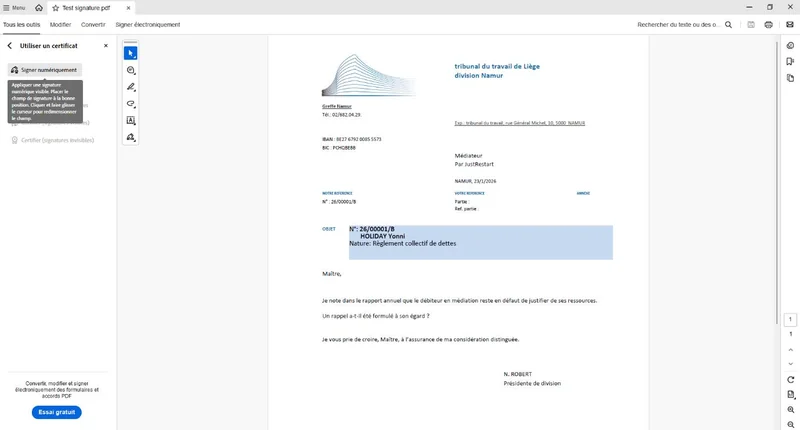 Figuur 9 -- Schermafbeelding JustRestart (pagina 442)
- Op "digitaal ondertekenen" klikken
- De muis positioneren op de plaats waar moet worden ondertekend en een kader aanmaken door de linkermuisknop ingedrukt te houden
- In het pop-upvenster zijn naam aanvinken en op "doorgaan" klikken
- De afbeelding van de handtekening verschijnt, op "ondertekenen" klikken
Figuur 10 -- Schermafbeelding JustRestart (pagina 444)
- Kiezen waar het ondertekende document moet worden opgeslagen en op "opslaan" klikken
- De pincode invoeren en op "OK" klikken
Onthoud Als u de laatste persoon bent die het document ondertekent, vink dan het vakje "het document vergrendelen na ondertekening" aan zodat het niet meer wijzigbaar is. Deze procedure is geldig voor alle PDF's buiten JustRestart.
6.5.2. Een PDF in JustRestart ondertekenen
In JustRestart maakt een geintegreerd programma het mogelijk om de documenten te ondertekenen.
- Na het kiezen van de elektronische handtekening en het klikken op "verzenden"
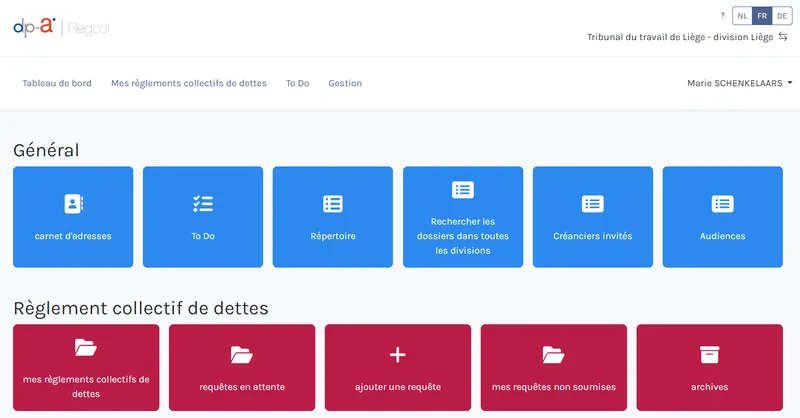 Figuur 11 -- Schermafbeelding JustRestart (pagina 447)
- JustRestart opent de ondertekeningspagina
- "Ik heb het volgende gelezen, begrepen en aanvaard: algemene voorwaarden en de privacyverklaring" aanvinken
- Op "ondertekenen" klikken
- De ondertekeningswijze kiezen:
- Identiteitskaart: de pincode invoeren en de taak is voltooid
- Itsme: de instructies van Itsme volgen tot aan de ondertekening
6.6. Van afdeling van de rechtbank wisselen
Als ik in de CSR van meerdere afdelingen werk, kan ik gemakkelijk van de ene afdeling naar de andere wisselen zonder mij af te melden.
Bij het inloggen:
- De gewenste afdeling kiezen door op het kleine pijltje te klikken om de mogelijkheden uit te klappen
- Bevestigen door op "identificatie" te klikken
Om tijdens een sessie van afdeling te wisselen:
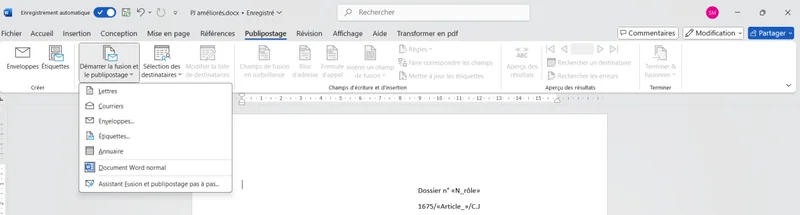 Figuur 12 -- Schermafbeelding JustRestart (pagina 449)
- Rechtsboven op het scherm, op de huidige afdeling klikken
- Het programma verwijst terug naar de pagina voor het kiezen van de afdeling
- Het menu uitklappen en de nieuwe afdeling kiezen
- Bevestigen door op "identificatie" te klikken
Onthoud Het is niet nodig om zich af te melden om van afdeling te wisselen. De omschakeling is snel en onmiddellijk.
6.7. Mijn gerechtelijke stukken publiposter
Om de gerechtelijke stukken quasi automatisch te genereren, is het mogelijk om publiposting te gebruiken. Dit vereist:
- Een Excel-bestand met de coordinaten van de partijen
- Een Word-sjabloon van de gerechtelijke stukken
Deze bestanden worden aangemaakt op een locatie aangegeven door de diensthoofdgriffier van de afdeling.
Eerste configuratie (eenmalig per computer uit te voeren)
Bij de eerste implementatie moet het Excel-bestand "gerechtelijke stukken" en het Word-bestand "PJ verbeterd" worden gekoppeld.
- Het Word-basisbestand met de variabelen openen
- Op "publiposting" klikken
- Op het kleine pijltje "Samenvoegen starten" klikken en vervolgens "Stapsgewijze wizard voor samenvoegen"
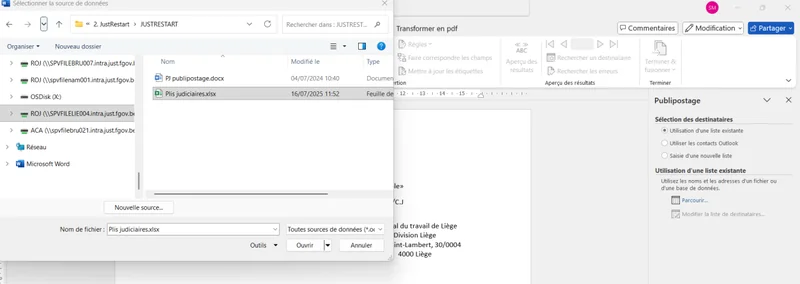 Figuur 13 -- Schermafbeelding JustRestart (pagina 452)
- Stap 1: niets wijzigen ("brief" is aangevinkt), op "Volgende: Basisdocument" klikken
- Stap 2: niets wijzigen ("het huidige document gebruiken" is aangevinkt), op "Volgende: Geadresseerden selecteren" klikken
- Stap 3: "een bestaande lijst gebruiken" is aangevinkt, op "Bladeren" klikken, het Excel-bestand selecteren en op "openen" klikken, vervolgens tweemaal "OK"
- Stap 4: niets wijzigen, op "Volgende: Voorbeeld van uw brieven" klikken
- Stap 5: Word vervangt de variabelen door de gegevens van het Excel-bestand, op "Volgende: Samenvoeging voltooien" klikken
- Stap 6: de samenvoeging is voltooid
Onthoud Deze configuratie hoeft slechts eenmaal per computer te worden uitgevoerd. Daarna is de publiposting een aanzienlijke tijdsbesparing.
Gangbaar gebruik (voor elk dossier)
- Het daarvoor voorziene Excel-bestand openen
- De gegevens invoeren van de schuldeisers aan wie de handeling per gerechtelijk stuk moet worden kennisgegeven (het artikel verwijst naar de 1675/XXX die op het gerechtelijk stuk zal worden vermeld). Voor een onderneming, de naam noteren in het vak NAAM/Voornaam.
- Het Excel-bestand opslaan en sluiten
Onthoud De gegevens van de schuldeisers kunnen hetzij handmatig worden ingevoerd, hetzij door een kopieren-plakken van het Excel-bestand dat in het dossier-kennisgeving ZIP op JustRestart verschijnt.
- Het Word-bestand "PJ verbeterd" openen en accepteren om door te gaan
- De eerste schuldeiser van de Excel-tabel wordt getoond met zijn rolnummer, adres en artikel
- De pijltjes in het menu "publiposting" gebruiken om tussen de partijen te navigeren
- Om alle gerechtelijke stukken in een keer af te drukken: op "voltooien en samenvoegen" klikken en vervolgens "de documenten afdrukken"
- "Alles" selecteren en op "OK" klikken
- De lade "gerechtelijke stukken" selecteren in het afdrukvenster