Hoofdverzoeken behandelen
3.4. Een verzoek tot toelaatbaarheid ontvangen
3.4.1. Een op papier ontvangen verzoek registreren
Natuurlijke personen kunnen, voor zover zij niet worden bijgestaan door een advocaat of een bemiddelingsdienst, zelf papieren verzoeken blijven indienen. In dat geval is het aan de griffie om het verzoek te registreren, zoals de verzoeker zelf zou doen. Daartoe begint men door naar het tabblad « een verzoek toevoegen » te gaan:
Zodra men op het tabblad « een verzoek toevoegen » heeft geklikt, verschijnt een nieuw venster dat de invoer van gegevens mogelijk maakt. Het platform werkt als « tax on web », met opeenvolgende vensters die moeten worden ingevuld. Het is mogelijk om op elk moment in het proces op de bovenstaande vakjes te klikken om van het ene naar het andere te gaan. In de fase van het indienen van het verzoek is het echter beter ze in volgorde in te vullen...
Onthoud Het verzoek hoeft niet noodzakelijk in één keer te worden ingediend. Als u zich moet onderbreken, sla dan tijdelijk op via de knop onderaan de pagina. Het verzoek verschijnt vervolgens in « mijn niet-ingediende verzoeken » op uw dashboard.
TIP: Het verzoek hoeft niet noodzakelijk « in één keer » te worden ingediend (ook al verdient dat uiteraard de voorkeur). Het is mogelijk, als men zich moet onderbreken, om het verzoek op te slaan waar men is gebleven, mits men alle gegevens van een pagina heeft ingevoerd. Daartoe volstaat het om naar de onderkant van de pagina te scrollen en op « tijdelijk opslaan » te klikken.
Als ik deze functionaliteit gebruik, verschijnt het verzoek dat ik heb begonnen – en opgeslagen – in mijn dashboard, onder het tabblad « mijn niet-ingediende verzoeken ».
Als ik op deze tegel klik, toont het platform mij de verzoeken die ik nog niet heb afgerond, met hun naam (zodra ik de naam van de verzoekers heb ingevoerd). Zonder dat verschijnt het zonder naam, zoals op de tweede regel). Het volstaat om op de naam van het verzoek te klikken om terug te gaan naar waar ik had opgeslagen.
Om het verzoek te registreren, volstaat het om de verschillende velden in te vullen, wetende dat:
- Het niet nodig is om de punten en streepjes voor het rijksregisternummer in te voeren (het volstaat de cijfers in te typen, ze worden « vanzelf » in het juiste formaat gezet);
- Om ervoor te zorgen dat de brieven, ... correct worden opgesteld, gebruikt men altijd het formaat NAAM (in hoofdletters) Voornaam (hoofdletter alleen voor de eerste letter). Het woord Straat wordt met een hoofdletter geschreven, evenals de naam van de stad (Namen, bijvoorbeeld. Dat is trouwens hoe JustRestart de naam van de stad genereert zodra men de postcode invoert);
- Als de verzoeker een voorlopig bewindvoerder39 heeft, verdient het de voorkeur40 om in te voeren: o in het vakje « voornaam », de NAAM en de Voornaam van de bewindvoerder; o in het vakje « naam », de formule « VOORL BEWINDV » gevolgd door de NAAM en de Voornaam van de verzoeker; o het rijksregisternummer van de verzoeker; o het adres van de voorlopig bewindvoerder
Let op Gebruik voor het formaat van de namen altijd NAAM (hoofdletters) Voornaam (eerste letter in hoofdletter). Het woord « Straat » wordt met een hoofdletter geschreven, evenals de naam van de stad. Dit formaat is noodzakelijk voor de correcte generatie van de brieven.
In het geval dat de verzoeker een wettelijke vertegenwoordiger heeft (bv.: advocaat), volstaat het om op het tabblad « wettelijke vertegenwoordiger » te klikken om deze in te voeren:
Het systeem opent een pop-up waarmee ik het document op mijn computer kan selecteren:
Ik selecteer het gewenste bestand en klik op « openen »:
Zodra het bestand is toegevoegd, verschijnt het als volgt:
De kleine rode prullenbak stelt mij in staat het bestand te verwijderen (bijvoorbeeld als ik het verkeerde bestand heb geüpload). Ik ga door met het aanvinken van de vakjes. Voor de insolvabiliteitsorganisatie is er geen keuze. Voor de eerdere collectieve schuldenregelingen, als er een is, klik ik op het tweede tabblad. Opnieuw breidt het invulveld zich uit:
Ik vink het juiste vakje aan en vervolgens upload ik het bestand dat aantoont hoe de vorige procedure is afgesloten (vonnis, beschikking van afsluiting, ...) volgens dezelfde procedure als hierboven (klikken op « selecteer het bestand », selecteren en openen).
Vervolgens vink ik alle andere vakjes aan, die geen keuze vereisen:
Daarna doe ik hetzelfde voor de tweede verzoeker:
Wanneer alles is aangevinkt, klik ik op « volgende stap »:
JustRestart brengt mij naar de gezinssituatie van de verzoeker(s). Standaard worden zij beschouwd als alleenstaand. Als dat niet overeenkomt met de situatie vermeld op het verzoek, moet ik dat wijzigen door op het wijzigingstabblad te klikken:
Ik kan allereerst aangeven of de verzoeker gehuwd of wettelijk samenwonend is (in mijn geval is hij wettelijk samenwonend, dus klik ik op wettelijke samenwoning):
Er opent zich een venster dat mij in staat stelt de identiteit van de wettelijk samenwonende in te voeren. Ik voer de gegevens in (altijd volgens het formaat NAAM, Voornaam, ...):
Als er een contract van wettelijke samenwoning is afgesloten, kan ik de gegevens invoeren door op het volgende tabblad te klikken:
Het invulveld breidt zich uit zodat ik de essentiële gegevens van het samenwoningscontract kan overnemen:
Wanneer ik naar beneden scrol, kan ik ook de andere personen die op het adres wonen (ouders, kinderen, ...) toevoegen. Daartoe klik ik op « een persoon toevoegen »:
Een nieuwe pop-up stelt mij in staat de essentiële gegevens van de andere personen die op het adres wonen in te vullen:
Ik voer de gegevens42 in. Het tabblad hoedanigheid biedt mij verschillende opties. Ik selecteer de toepasselijke:
Zodra ik de gegevens heb ingevoerd, klik ik op « wijzigen »:
Het platform brengt mij terug naar het vorige tabblad. Ik zie dat het kind dat ik in het huishouden heb opgenomen verschijnt (zoals altijd, als ik wil wijzigen gebruik ik het groene potlood. Als ik mij heb vergist en wil verwijderen, klik ik op de prullenbak). Als er meerdere kinderen zijn, begin ik opnieuw door op « een persoon toevoegen » te klikken...
Ten slotte upload ik de gezinssamenstelling (zoals gewoonlijk klik ik op « selecteer het bestand » en upload ik het document – zie hierboven). Ik doe, indien van toepassing, hetzelfde voor de tweede verzoeker43. Stel dat de verzoekers geen wettelijk samenwonenden zijn maar gehuwd. In dat geval is de procedure identiek, behalve dat het huwelijksvermogensstelsel moet worden ingevuld.
Zodra ik alle gegevens heb ingevoerd, toont het systeem mij een samenvatting van wat ik heb ingevoerd. Als alles correct is, klik ik op « volgende stap »:
Het platform brengt mij naar de volgende pagina, betreffende de gegevens van de rechtbank. In principe gaat het om de rechtbank waar het verzoek op papier is ingediend (het is voor de griffie die het papieren verzoek ontvangt niet mogelijk om deze keuze te wijzigen). De verzoeker kan overigens een schuldbemiddelaar voorstellen. Als dat het geval is, neem ik zijn gegevens over en klik ik op volgende stap:
Het platform brengt mij naar de volgende pagina, betreffende de gronden van het verzoek.
Het eerste kader nodigt mij uit om de redenen van de schuldenlast uit te leggen. Ik neem exact over wat de verzoeker in zijn papieren verzoek heeft aangegeven (woord voor woord)44.
Ik scrol naar beneden op de pagina om de staat van activa en passiva in te vullen. Het platform vraagt mij om de inkomsten van de verzoeker(s) toe te voegen. Daartoe klik ik op « inkomsten toevoegen »:
Er opent zich dan een pop-up die mij in staat stelt de gegevens betreffende de inkomsten in te voeren. Bovenaan selecteer ik of de inkomensschuldenaar een rechtspersoon, een natuurlijk persoon met KBO-nummer of een natuurlijk persoon zonder KBO-nummer (bv.: een onderhoudsplichtige) is, door het toepasselijke vakje aan te vinken. In mijn geval begin ik met het invoeren van de werkgever, dus een rechtspersoon:
De snelste, eenvoudigste methode die de meeste fouten voorkomt, bestaat erin de gegevens op te zoeken in de KBO. Ik voer het KBO-nummer in het daarvoor voorziene veld in en klik op « zoeken in de KBO »:
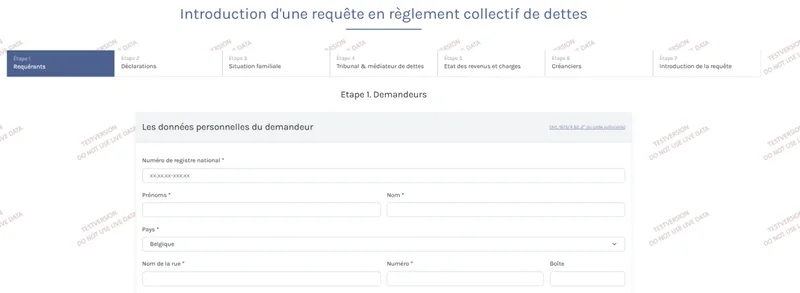 Figuur 3 — Schermafbeelding JustRestart (pagina 100)
Het platform downloadt automatisch de bij de KBO geregistreerde gegevens. Ik controleer en vul indien nodig aan45:
Door naar beneden te scrollen, kan ik de inkomsten verbonden aan deze inkomensschuldenaar invoeren:
Onthoud Gebruik de KBO-zoekopdracht voor rechtspersonen: deze laadt automatisch de juiste gegevens en vermindert invoerfouten.
3.4.2. Een digitaal ontvangen verzoek behandelen
Vanaf 2/11/2023 zijn alleen natuurlijke personen gemachtigd om een papieren verzoek in te dienen. Het merendeel van de verzoeken zal dus in elektronisch formaat worden ingediend via het platform. Hier is hoe te werk te gaan... Allereerst, om te weten of een verzoek is binnengekomen, raadpleeg ik de tegel « verzoeken in afwachting » of mijn « to do »:
Via de « to do » zie ik de nieuwe verzoeken in afwachting omdat ze nog geen rolnummer hebben.
Via de tegel « verzoek in afwachting » kom ik op de lijst van verzoeken die nog moeten worden behandeld:
Ik selecteer het verzoek dat ik wil behandelen, namelijk op dit moment een verzoek dat geen rolnummer heeft (het verzoek dat al een rolnummer heeft, is in principe al behandeld tot de fase van de voorbereiding van de beschikking van toelaatbaarheid. Het is in afwachting omdat de magistraat moet beslissen of het al dan niet toelaatbaar is): Het platform stuurt mij terug naar de pagina van het aangemaakte dossier. Men ziet dat op dit moment geen rolnummer is toegekend aan mijn dossier:
Ik controleer de territoriale bevoegdheid alvorens een rolnummer toe te kennen. Als het verzoek bij een andere afdeling van mijn rechtbank moet worden ingediend, neem ik contact op met de indiener van het verzoek. Als hij mij bevestigt dat er een fout is, kan ik het dossier digitaal naar de door de verzoeker aangegeven rechtbank sturen door op de groene tegel « het dossier overdragen naar een andere rechtbank » te klikken op de voorpagina van mijn dossier, zolang er geen rolnummer aan het dossier is toegekend.
Vervolgens kies ik de juiste afdeling en klik ik op « transfer »
Het platform geeft mij aan dat, in mijn geval, de afdeling Luik territoriaal onbevoegd is.
Dit verzoek verschijnt vervolgens in de tegel « verzoek in afwachting », in mijn voorbeeld, van de afdeling Dinant. Als het verzoek wel voor mijn afdeling/mijn rechtbank is, moet ik er een rolnummer aan toekennen. Daartoe scrol ik naar de onderkant van de pagina, waar de tegel « een rolnummer toekennen » verschijnt:
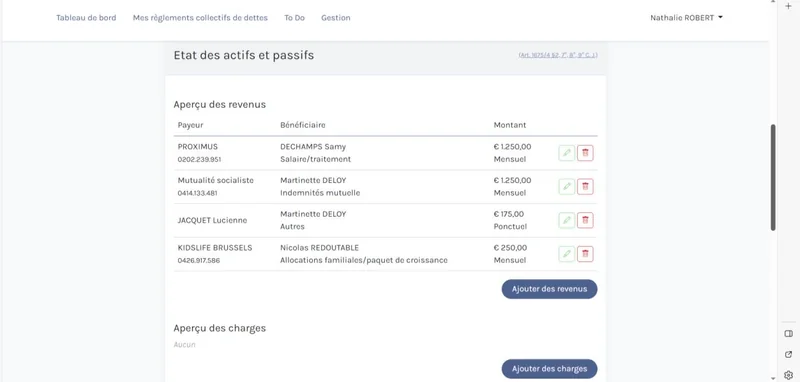 Figuur 4 — Schermafbeelding JustRestart (pagina 122)
Zodra ik op deze tegel heb geklikt, verschijnt een nieuwe pagina. Ik klik op « een rolnummer toekennen »51:
Let op Controleer altijd de territoriale bevoegdheid alvorens een rolnummer toe te kennen. Een overdracht van het dossier is alleen mogelijk zolang er geen rolnummer is toegekend.
3.5. Een verzoek tot toelaatbaarheid behandelen
3.5.1. De behandeling van het verzoek door de griffie
Het behandelen van het verzoek tot toelaatbaarheid gebeurt in meerdere stappen, die een vorm van ping-pong tussen griffie en magistraat vereisen. Dit ping-pong52 verloopt volgens de volgende stappen:
A. De beschikking opstellen
Zodra het verzoek tot toelaatbaarheid is binnengekomen (hetzij digitaal, hetzij op papier en vervolgens geregistreerd door de griffie), moet de beschikking van toelaatbaarheid worden opgesteld. Er worden u twee werkwijzen voorgesteld:
- De magistraat heeft het verzoek vooraf geanalyseerd en heeft mij een commentaar achtergelaten om mij te zeggen wat te doen (of het verzoek is mij toegewezen zodat ik het ambtshalve voorbereid)
- De griffier heeft de instructie om ambtshalve een beschikking van toelaatbaarheid voor te bereiden (gezien het in de meeste gevallen om een toelaatbaarheid gaat) Hoe weet ik dat ik een verzoek tot toelaatbaarheid moet voorbereiden? Ofwel heeft de griffie of de magistraat mij het item persoonlijk toegewezen, ofwel ben ik aangeduid om mij te bekommeren om de beschikkingen van toelaatbaarheid. a. de magistraat heeft mij het item persoonlijk toegewezen na het verzoek te hebben geanalyseerd (of de griffie heeft mij het verzoek toegewezen om het ambtshalve voor te bereiden) Daartoe ga ik naar mijn « to do ».
In de « TO DO »-lijst, als ik alleen de dossiers wil zien die mij persoonlijk zijn toegewezen, vink ik in het vakje « in status » alle statussen aan, mijn naam in het vakje « toegewezen aan » en klik ik op « zoeken ».
Ik stel vast dat een item in de lijst verschijnt.
Ik klik op de regel (niet op de naam van het dossier) om de details van het item te bekijken. Ik stel vast dat mijn magistraat mij een commentaar heeft achtergelaten van wat ik moet voorbereiden.
Om het ontwerp van de beschikking van toelaatbaarheid te genereren, klik ik op « documentmodellen ».
Het platform brengt mij naar de pagina waarmee de beschikking kan worden gegenereerd. Gezien het om een beschikking gaat, selecteer ik « vonnis-beschikking ».
Zodra ik « vonnis-beschikking » heb geselecteerd, klik ik op « brieven genereren53 ».
Het platform informeert mij dat het document correct is gegenereerd en opent dan een pop-up zodat ik het standaarddocument kan downloaden. Ik klik op het document om het te openen.
Er opent zich dan het Word-document van de (toekomstige) beschikking. Ik moet het voorbereiden zoals ik zou doen voor een beschikking « buiten het platform » met inachtneming van de instructies van de magistraat.
Enkele kleine opmerkingen over het ontwerp van de beschikking dat door het platform is voorbereid:
- Het is niet nodig om een repertoriumnummer aan te geven: dat wordt automatisch gegenereerd door het platform zodra de beschikking is ondertekend;
- Standaard integreert het systeem de schuldeisers. Elke rechtbank zal beslissen over haar manier van werken, maar als wordt besloten om de identiteit van de schuldeisers die is gegenereerd te behouden (wat het geval is in de Luikse afdelingen, bijvoorbeeld), is het belangrijk te controleren of het adres correct verschijnt54;
- Naargelang wat is overeengekomen met de magistraat, wordt de naam van de schuldbemiddelaar geïntegreerd door ofwel de griffie, ofwel de magistraat. Zodra het ontwerp klaar is om aan de magistraat te worden voorgelegd, moet het in het platform worden geladen. Daartoe sla ik het op op mijn computer (voor het gemak gebruik ik altijd hetzelfde naamformaat: rolnummer – NAAM – TOEL), waarna ik het document sluit. LET OP: zoals in het verleden het geval was, moet men zich ervan verzekeren dat de bemiddelde geen eerdere procedure heeft doorgemaakt (via de historiek van het FCA). Als dat het geval is, kan het aan de magistraat worden meegedeeld door een commentaar in de tegel van het ontwerp te plaatsen. Daartoe klik ik op « dit artikel wijzigen »:
Let op Vergeet niet de FCA-historiek van de bemiddelde te controleren alvorens het ontwerp van beschikking aan de magistraat voor te leggen. Als er een eerdere procedure bestaat, vermeld dit dan in een commentaar van de tegel van het ontwerp.
Er opent zich een pop-up die mij in staat stelt een commentaar55 toe te voegen (ik kan er trouwens elk ander type commentaar over de te ondertekenen toelaatbaarheid aan toevoegen. Bijvoorbeeld « let op belangenconflict voor die bepaalde schuldbemiddelaar, ... »). Wanneer ik mijn commentaar heb afgerond, klik ik op « wijzigen ».
Mijn commentaar verschijnt correct in het item:
Vervolgens moet ik mijn ontwerp in het platform laden, zodat de magistraat het ontwerp kan hervatten en afronden. Daartoe keer ik terug naar het item door op « terug » te klikken.
b. Ik ben aangesteld om mij bezig te houden met de beschikkingen van toelaatbaarheid
In bepaalde rechtbanken/afdelingen worden de dossiers niet aan een bepaalde griffier/medewerker toegewezen, maar wordt een persoon aangesteld om zich bezig te houden met de binnenkomende verzoeken. In dat geval maakt de hierboven beschreven procedure het niet mogelijk om de te behandelen verzoeken terug te vinden via de persoonlijke TO DO, aangezien ze uiteraard niet nominatief zullen zijn toegewezen. Om de binnengekomen (maar nog niet behandelde en/of toegewezen) verzoeken terug te vinden, is het eenvoudigst om in de tegel « mijn verzoeken in afwachting » van mijn dashboard te kijken.
Wanneer ik op deze tegel heb geklikt, kom ik op de lijst van dossiers die in afwachting zijn van toelaatbaarheid. Ik klik op het dossier.
Ik kom op de hoofdpagina van het dossier. We hebben gezien in de behandeling van de fase « indiening van het verzoek » dat, wanneer de griffie deze fase heeft behandeld, twee blauwe tegels zijn aangemaakt (een voor de toelaatbaarheid, een voor de niet-toelaatbaarheid). Ik ga ze terugzoeken door op de chronologie te klikken.
In mijn chronologie vind ik de twee blauwe tegels terug.
Wetende dat 99 % van de dossiers wordt toegelaten, en dat het systeem de taak rechtstreeks toewijst aan de magistraat, hebben de meeste rechtbanken besloten dat de griffier anticipeert en een ontwerp van toelaatbaarheid voorbereidt. Daartoe klikt hij op het tabblad « ontwerp beschikking van toelaatbaarheid ».
Ik kom op de pagina van het item. Om het ontwerp van de beschikking van toelaatbaarheid te genereren, klik ik op « documentmodellen ».
Het platform brengt mij naar de pagina waarmee de beschikking kan worden gegenereerd. Gezien het om een beschikking gaat, selecteer ik « vonnis-beschikking ».
Zodra ik « vonnis-beschikking » heb geselecteerd, klik ik op « brieven genereren56 »:
Het platform informeert mij dat het document correct is gegenereerd en opent dan een pop-up zodat ik het standaarddocument kan downloaden. Ik klik op het document om het te openen.
Er opent zich dan het Word-document van de (toekomstige) beschikking. Ik moet het voorbereiden zoals ik zou doen voor een beschikking « buiten het platform ».
Enkele kleine opmerkingen over het ontwerp van de beschikking dat door het platform is voorbereid:
- Het is niet nodig om een repertoriumnummer aan te geven: dat wordt automatisch gegenereerd door het platform zodra de beschikking is ondertekend;
- Standaard integreert het systeem de schuldeisers. Elke rechtbank zal beslissen over haar manier van werken, maar als wordt besloten om de identiteit van de schuldeisers die is gegenereerd te behouden (wat het geval is in de Luikse afdelingen, bijvoorbeeld), is het belangrijk te controleren of het adres correct verschijnt57;
- Naargelang wat is overeengekomen met de magistraat, wordt de naam van de schuldbemiddelaar geïntegreerd door ofwel de griffie, ofwel de magistraat. Zodra het ontwerp klaar is om aan de magistraat te worden voorgelegd, moet het in het platform worden geladen. Daartoe sla ik het op op mijn computer (voor het gemak gebruik ik altijd hetzelfde naamformaat: rolnummer – NAAM – TOEL), waarna ik het document sluit. LET OP: zoals in het verleden het geval was, moet men zich ervan verzekeren dat de bemiddelde geen eerdere procedure heeft doorgemaakt (via de historiek van het FCA). Als dat het geval is, deel ik het mee aan de magistraat door een commentaar in de tegel van het ontwerp te plaatsen. Daartoe klik ik op « dit artikel wijzigen ».
Er opent zich een pop-up die mij in staat stelt een commentaar58 toe te voegen (ik kan er trouwens elk ander type commentaar over de te ondertekenen toelaatbaarheid aan toevoegen. Bijvoorbeeld « let op belangenconflict voor die bepaalde schuldbemiddelaar, ... »). Wanneer ik mijn commentaar heb afgerond, klik ik op « wijzigen ».
Zodra de magistraat het verzoek heeft behandeld en het ontwerp van beschikking heeft ondertekend, verschijnt het dossier opnieuw in mijn « to do ».
Door te klikken (niet op de naam van het dossier maar) op de regel van het dossier, breidt de regel zich uit om mij het item te tonen. Ik stel vast dat de magistraat de beschikking van toelaatbaarheid heeft afgerond en dat hij deze heeft ondertekend (kleine blauwe veer). Het rest mij om deze op mijn beurt te ondertekenen. Daartoe klik ik op « verzenden ».
JustRestart opent een nieuw venster dat mij in staat stelt de documenten in het item te ondertekenen. Het Word-document verschijnt niet omdat ik alleen documenten in PDF-formaat kan ondertekenen. De beschikking moet worden ondertekend. Ik klik op « elektronische « handtekening »59. Zodra ik de ondertekeningswijze heb geselecteerd, klik ik op « verzenden ».
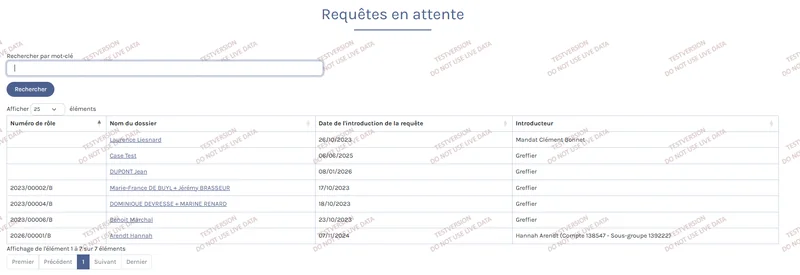 Figuur 5 — Schermafbeelding JustRestart (pagina 143)
Het ondertekeningssysteem stelt mij in staat de beschikking te ondertekenen, hetzij via itsme, hetzij via mijn identiteitskaart. Zodra de handtekening is geplaatst, informeert het platform mij dat het item naar de volgende status is overgegaan.
Inderdaad, als ik mijn chronologie bekijk, stel ik vast dat het item « ontwerp - beschikking van toelaatbaarheid » paars is geworden. Het is dus afgerond.
Door dit item te openen, stel ik vast dat er inderdaad twee veren zijn (de groene voor de griffier en de blauwe voor de magistraat).
Om de inventaris (de chronologie) en de to do niet onnodig te « belasten », verwijder ik het item « ontwerp - beschikking van niet-toelaatbaarheid » (zonder dat zal de chronologie snel gevuld zijn met nutteloze items). Daartoe klik ik op het item.
Het item opent zich. Ik klik op « dit artikel verwijderen »60.
Het platform vraagt mij of ik zeker ben, ik bevestig.
JustRestart stuurt mij terug naar de chronologie, waar ik vaststel dat er geen blauwe tegel meer verschijnt.
Op dit moment is het alsof de beschikking van toelaatbaarheid is afgedrukt en ondertekend. Het rest nog om de opvolging te verzekeren. Zodra de beschikking van toelaatbaarheid is ondertekend, rest mij nog meerdere taken:
Onthoud Na de ondertekening van de beschikking van toelaatbaarheid, denk eraan het item « ontwerp - beschikking van niet-toelaatbaarheid » te verwijderen om de chronologie niet te overbelasten. Er resten daarna nog 9 opvolgingstaken.
a. Eerste taak: de datum van toelaatbaarheid invoeren en de schuldbemiddelaar aan het dossier koppelen
Daartoe keer ik terug naar de startpagina van het dossier (via het tabblad « huisje »). Ik stel vast dat de pagina « juridisch actor » leeg is. Met andere woorden, er is nog geen schuldbemiddelaar aan het dossier toegewezen.
Ik scrol naar beneden tot ik bij het vakje « wijzigen » kom, waarop ik klik.
Er opent zich een nieuwe pagina. Helemaal bovenaan de pagina geef ik de datum van de beschikking van toelaatbaarheid61 aan. Net ernaast geef ik 365 dagen aan (standaard. Andere instructies kunnen eventueel door de rechtbank worden gegeven).
Vervolgens selecteer ik mijn schuldbemiddelaar in de lijst of doe ik een zoekopdracht via het naamvakje (ik typ de naam van de schuldbemiddelaar en klik op « zoeken »).
Ik scrol naar de onderkant van de pagina en klik op « wijzigen »:
b. Tweede taak: de beschikking van toelaatbaarheid integreren in het « publieke » gedeelte
Op dit moment heeft niemand « zicht » op de beschikking van toelaatbaarheid, aangezien de voorbereidende fase alleen zichtbaar is voor de actoren van het « privaat » luik (en dus niet voor de schuldeisers, bijvoorbeeld). Het moet dus zichtbaar worden gemaakt voor alle partijen. Daartoe moet ik de beschikking van toelaatbaarheid integreren in de voorbereidende fase van mijn chronologie door op « een nieuw element toevoegen » te klikken.
Zodra ik heb geklikt, opent zich een pop-up waarmee ik de ondertekende beschikking van toelaatbaarheid kan laden. Voor het gemak haal ik mijn ondertekende beschikking op door erop te klikken in het item « ontwerp » (zie hierboven). De beschikking wordt automatisch gedownload in mijn tabblad « downloads ». Vervolgens selecteer ik « artikel 1675/9 – Beschikking van toelaatbaarheid ».
Zodra ik « beschikking van toelaatbaarheid » heb geselecteerd, klik ik op « toevoegen ».
JustRestart brengt mij terug naar de chronologie en ik stel vast dat er inderdaad een nieuw item is van de beschikking (en dus niet meer van het ontwerp) in groen « to do griffie ».
Ik open het item en klik op « een bestand toevoegen » om de beschikking die door de magistraat en mij is ondertekend te uploaden.
Ik selecteer het ondertekende PDF-bestand en upload het. Zodra het in de bestanden verschijnt, klik ik op « verzenden » (het is niet nodig om op dit moment toe te wijzen, want de magistraat hoeft niet meer te ondertekenen).
JustRestart brengt mij terug naar de chronologiepagina en bevestigt mij dat het item van status is veranderd. Ik stel inderdaad vast dat mijn nieuw item paars is geworden (het is dus afgerond en zichtbaar in het publiek luik) en dat JustRestart automatisch een repertoriumnummer heeft toegekend aan mijn beschikking.
c. Derde taak: de beschikking van toelaatbaarheid betekenen aan de schuldbemiddelaar en de bemiddelde
Zoals hierboven reeds aangegeven, wordt de betekening aan de schuldbemiddelaar automatisch gegenereerd door JustRestart. Ik hoef dus niets te doen wat hem betreft. Vervolgens moet de toelaatbaarheid aan de bemiddelde worden betekend, die tegelijkertijd moet worden uitgenodigd om zich aan het platform te koppelen. Daartoe keer ik terug naar de hoofdpagina van het dossier door op het huisje boven de chronologiepagina te klikken.
Ik scrol naar beneden en klik op de tegel « toegangen tot het dossier beheren ».
In dit tabblad zie ik de lijst van niet-uitgenodigde actoren (op dit moment alleen de bemiddelde). Ik klik rechts op « de brief kiezen ».
JustRestart stelt mij twee brieven voor, naargelang de beslissing die door de magistraat zal zijn genomen. In mijn geval (zoals in de meeste gevallen) klik ik op « toelaatbaar ».
Het platform vraagt mij de verzenddatum van de brief te kiezen. Ik voer deze in en klik op « bevestigen ».
JustRestart opent een downloadpop-up rechtsboven in het venster, met een zipmap die de te verzenden brieven bevat en een kopie van de beschikking van toelaatbaarheid die ik bij mijn brief moet voegen. Ik klik erop. JustRestart opent de map, ik klik op de brief (als om een of andere reden de pop-up is verdwenen – wat kan gebeuren wanneer men van venster wisselt of wanneer de computer in slaapstand gaat – kan ik de zipmap terugvinden op mijn computer, in het tabblad « mijn downloads »).
JustRestart opent de brief.
Ik stel vast dat deze brief voorziet in de betekening van de toelaatbaarheid, en met name de code die nodig is zodat de bemiddelde zich aan het platform kan « koppelen ». Ik controleer of alle informatie correct is, ik druk af, ik voeg er een kopie van de beschikking van toelaatbaarheid bij en ik verstuur het naar de bemiddelde per gerechtelijk schrijven. Als ik terugga naar mijn chronologie, stel ik vast dat er automatisch een nieuw item « betekeningen » is aangemaakt.
Als ik het open, vind ik er de betekening aan de bemiddelde terug.
Dit item blijft groen totdat ik beslis het af te sluiten door op « verzenden » te klikken. De volgende betekeningen aan schuldeisers en aan de inkomensschuldenaar zullen ook in dit item « betekening » terechtkomen. Ik kan het ook gebruiken om er mijn retourzendingen van gerechtelijke schrijvens in te uploaden door ze te scannen en ze toe te voegen door op « een bestand toevoegen » te klikken. Mijn beschikking is publiek, de bemiddelde heeft er een kopie van ontvangen, evenals de schuldbemiddelaar.
Onthoud De betekening aan de schuldbemiddelaar is automatisch. Voor de bemiddelde bevat de gegenereerde brief de koppelingscode voor het platform. Het item « betekeningen » centraliseert alle betekeningen van het dossier: sluit het niet te snel af.
d. Vierde taak: de FCA-fiche/de essentiële informatie voor de behandeling van het dossier
Zoals voor elk dossier moet ik de FCA-fiche aanmaken. Als ik wens dat het FCA-fichenummer in het dossier verschijnt, kan ik dit aangeven in het tabblad « commentaar » in het dossier. Om dit te bereiken, ga ik naar het algemene venster van het dossier (dat ik bereik zodra ik op de naam van het dossier klik, hetzij in mijn TO DO, hetzij via een zoekopdracht in « mijn collectieve schuldenregelingen »):
Door naar beneden te scrollen vind ik het tabblad « commentaar ». Dit stelt mij in staat een notitie aan te geven die alleen door de magistraat en de griffie zichtbaar is. Ik schrijf er in wat ik wens (het FCA-nummer) en klik vervolgens op « opslaan ».
Op dezelfde manier, als ik een commentaar wil plaatsen over het dossier of de bemiddelde die alleen zichtbaar is voor de magistraat en de griffie, kan ik dat aangeven.
JustRestart informeert mij dat mijn commentaar correct is opgeslagen.
Als ik wens dat het commentaar ook zichtbaar is voor de schuldbemiddelaar, gebruik ik het vakje links (te bepalen met de magistraat).
e. Vijfde taak: de beschikking betekenen aan de schuldeisers
Zodra de FCA-fiche is aangemaakt, moet ik er nog voor zorgen dat de toelaatbaarheid aan de schuldeisers wordt betekend. Daartoe keer ik terug naar de startpagina van het dossier en scrol ik naar beneden naar de groene tegel « schuldeisers ».
Wanneer ik op deze tegel klik, krijg ik de lijst van schuldeisers (hetzij ingevoerd door de schuldenaar in bemiddeling of zijn lasthebber, hetzij ingevoerd door de griffie op basis van het papieren verzoek).
Ik stel vast dat er twee types schuldeisers zijn:
- Degenen voor wie de tegel « uitnodigen » in groen is weergegeven (en voor wie een « V » verschijnt in de kolom « account in het publiek luik »). Het betreft schuldeisers die al gebruik hebben gemaakt van hetzij RegSol, hetzij JustRestart (maar uiteraard niet in dit dossier, aangezien het net is geopend).
- Degenen voor wie de tegel « uitnodigen » in grijs is: het betreft « onbekende » schuldeisers in het systeem. Deze schuldeisers staan ook in een oranje vakje62.
De betekening aan de twee types schuldeisers verloopt op verschillende wijze. Immers: De groene schuldeisers kunnen rechtstreeks via het platform worden uitgenodigd. Daartoe klik ik op « alle schuldeisers uitnodigen » (of ik klik op elke groene tegel « uitnodigen », maar dat kan fouten veroorzaken).
-
Via de verzonden elementen van mijn berichtenbox
-
Via de tegel « verzonden betekeningen », op de voorpagina van het dossier
De grijze schuldeisers kunnen niet rechtstreeks via het platform worden uitgenodigd63. Zij moeten dus per papieren brief worden uitgenodigd. Daartoe klik ik op het vakje « alles selecteren », waarmee ik alle « grijze » schuldeisers in één keer kan selecteren (logischerwijs heb ik in de tabel « uit te nodigen schuldeisers » alleen die nog over).
Zodra dat is gedaan, zie ik dat het vakje van de grijze schuldeiser is aangevinkt en dat het tabblad « brieven genereren » is geactiveerd.
Ik klik op « brieven genereren » en JustRestart vraagt mij de verzenddatum van de brieven64 te kiezen. Vervolgens klik ik op « bevestigen ».
Er opent zich een downloadpop-up. Ik klik op de zipmap.
Figuur 6 — Schermafbeelding JustRestart (pagina 166)
Dit item blijft groen totdat ik beslis het af te sluiten door op « verzenden » te klikken. De volgende betekeningen aan inkomensschuldenaars zullen ook in dit item « betekening » terechtkomen. Ik kan het ook gebruiken om er mijn retourzendingen van gerechtelijke schrijvens in te uploaden door ze te scannen en ze toe te voegen door op « een bestand toevoegen » te klikken.
f. Zesde taak: de beschikking betekenen aan de inkomensschuldenaars
In dit stadium van de ontwikkeling van het platform worden deze niet automatisch « geladen », ongeacht of het verzoek via het platform of door de griffie is ingediend. Ik moet ze dus handmatig toevoegen67. Daartoe scrol ik, eenmaal in mijn dossier, naar de onderkant van de pagina en klik ik op « toegangen tot het dossier beheren ».
Eenmaal in de tegel, klik ik op « een derde partij toevoegen ».
JustRestart opent een venster waarmee ik de gegevens kan invullen (of ze kan laden via de KBO-zoekopdracht). Ik vul in, met vermelding van de hoedanigheid van de derde (hier inkomensschuldenaar), en klik vervolgens helemaal onderaan de pagina op « toevoegen ».
Let op De inkomensschuldenaars worden niet automatisch in de dossierstructuur geladen. U moet ze handmatig toevoegen via « toegangen tot het dossier beheren », ongeacht of het verzoek digitaal of op papier is ingediend.
g. Zevende taak: betekening aan de dienst voor begeleidingsmaatregelen
Als in de beschikking van toelaatbaarheid een dienst is aangeduid om begeleidingsmaatregelen uit te voeren, moet ik deze in de structuur van het dossier toevoegen en hem de beschikking betekenen. Daartoe ga ik naar de groene tegel « toegangen tot het dossier beheren ».
Eenmaal in de tegel, klik ik op « een derde partij toevoegen ».
JustRestart opent een venster waarmee ik de gegevens kan invullen (of ze kan laden via de KBO-zoekopdracht). Ik vul in, met vermelding van de hoedanigheid van de derde (hier derde), en klik vervolgens helemaal onderaan de pagina op « toevoegen ».
Ik zie dat mijn derde nu verschijnt bij mijn uit te nodigen actoren.
De derde heeft geen account in het publiek luik. Ik klik dus op « brief versturen ».
JustRestart vraagt mij de verzenddatum van de brief. Ik geef die aan en klik op « bevestigen ».
JustRestart downloadt de zipmap en ik open de standaard betekenbrief. Ik controleer deze, ik druk af evenals de beschikking van toelaatbaarheid die ik bij de brief voeg en ik verstuur het geheel. Ik zie vervolgens dat mijn dienst als uitgenodigd wordt beschouwd.
In het item « betekening » van mijn chronologie is de papieren betekening aan de derde toegevoegd.
Het verschijnt ook in de groene tegel « verzonden betekeningen » van de voorpagina van het dossier.
h. Achtste taak
Als het verzoek is ingediend door een niet-advocaat derde (diensten voor minnelijke bemiddeling, ...) die niet de raadsman van de verzoeker is voor het vervolg van de procedure, moet ik erop toezien dat hij na de toelaatbaarheid geen toegang meer heeft tot het dossier.
Daartoe ga ik te werk zoals hierboven uitgelegd, in het hoofdstuk over de intrekking van toegangen.
i. Negende taak
Voor de afdelingen die een tabel gebruiken om de mandaten onder de schuldbemiddelaars te verdelen, vul ik, zoals ik in het verleden deed, de tabel voor de aanwijzing van schuldbemiddelaars in. Zodra deze acties zijn uitgevoerd, is mijn taak afgerond.
3.5.2. De behandeling van het verzoek door de magistraat
Met JustRestart, hoe weet ik dat een toelaatbaarheid op mij wacht en dat ik ze moet behandelen? Daartoe ga ik naar mijn TO DO-lijst (door ofwel bovenaan te klikken, ofwel op de « ad hoc »-tegel), die alle taken bevat die op mij wachten:
In de « TO DO »-lijst, als ik alleen de dossiers wil zien die in « to do magistraat » staan en die mij persoonlijk zijn toegewezen, vink ik in het vakje « in status » alle statussen aan, mijn naam in het vakje « toegewezen aan » en klik ik op « zoeken ».
Ik stel vast dat er voor de dossiers die mij zijn toegewezen twee nieuwe items68 zijn: een betreffende de beschikking van toelaatbaarheid en een betreffende de beschikking van niet-toelaatbaarheid. Dit is te wijten aan het feit dat het systeem niet vooruitloopt op mijn beslissing en mij de twee opties voorbereidt:
Op dit moment bestaan er twee werkwijzen:
- Ik analyseer het verzoek, ik zeg mijn griffier wat hij moet doen, mijn griffier bereidt de beschikking voor mij voor en stuurt ze mij terug voor herlezing en ondertekening;
- Mijn griffier heeft mij al ambtshalve de beschikking van toelaatbaarheid voorbereid. A. 1ste methode: Analyse door de magistraat voor de voorbereiding van de beschikking door de griffie Om mij over de beschikking uit te spreken, moet ik allereerst het verzoek onderzoeken. Daartoe moet ik naar het dossier zelf gaan. Ik klik dus op de naam van het dossier:
Ik kom op de algemene pagina van het dossier. Om het verzoek terug te vinden, moet ik naar het tabblad chronologie gaan. Daartoe klik ik op de klok:
Daar vind ik een hele reeks paarse tegels (wat betekent dat het « afgesloten » elementen zijn waarop geen actie meer hoeft te worden ondernomen). Het betreft het geheel van stukken die door de verzoeker ter ondersteuning van zijn verzoek zijn neergelegd. Kleine opmerking, men merkt op dat het dossier zich in de fase van behandeling van het verzoek bevindt (wat betekent dat het dossier nog niet is toegelaten).
Naarmate de procedure vordert, zullen andere fasen worden geopend:
Het verzoek zelf is getiteld « Art. 1675/4 Verzoek tot collectieve schuldenregeling – neergelegd bij de griffie ». Ik klik ofwel op de naam van het verzoek, ofwel op het bestandspictogram:
Het item « Verzoek » opent zich. Ik klik op het downloadtabblad om het verzoek te openen:
Er opent zich een pop-up met het verzoek. Ik klik erop:
Als men per ongeluk het downloadtabblad sluit of de weg kwijtraakt, volstaat het om het terug te zoeken. Twee mogelijkheden:
- Op de pagina waar ik mij bevind, linksboven:
Het tabblad opent de downloadhistoriek. Mijn document is het eerste in de lijst.
- in het tabblad « downloads » van zijn computer (dus volledig buiten het platform). Het betreft hier het laatst gedownloade document:
Zodra ik op de PDF heb geklikt, opent zich een PDF-document dat alle informatie bevat die in het verzoek is ingevoerd:
Dit document bevat alle informatie die de verzoeker in de collectieve schuldenregeling heeft moeten invullen, en met name de nieuwe « verklaringen op eer »:
Het volstaat het te doorlopen om de ingevoerde informatie te controleren. Als ik over de bijgevoegde stukken wil beschikken, keer ik terug in de chronologie (kleine klok). TIPS: de analyse van de aangegeven gegevens via het PDF-bestand maakt het niet altijd mogelijk om gemakkelijk de totalen te bepalen, om een voldoende visualisatie van de cijfergegevens te hebben, ... Men moet weten dat deze gegevens ook te vinden zijn in het tabblad « details van het verzoek » van het dossier, waarin ik de cijfergegevens in tabelvorm kan terugvinden69:
- Op de pagina waar ik mij bevind, linksboven:
Het tabblad opent de downloadhistoriek. Mijn document is het eerste in de lijst.
- in het tabblad « downloads » van zijn computer (dus volledig buiten het platform). Het betreft hier het laatst gedownloade document:
Zodra ik op de PDF heb geklikt, opent zich een PDF-document dat alle informatie bevat die in het verzoek is ingevoerd:
Dit document bevat alle informatie die de verzoeker in de collectieve schuldenregeling heeft moeten invullen, en met name de nieuwe « verklaringen op eer »:
Het volstaat het te doorlopen om de ingevoerde informatie te controleren. Als ik over de bijgevoegde stukken wil beschikken, keer ik terug in de chronologie (kleine klok). TIPS: de analyse van de aangegeven gegevens via het PDF-bestand maakt het niet altijd mogelijk om gemakkelijk de totalen te bepalen, om een voldoende visualisatie van de cijfergegevens te hebben, ... Men moet weten dat deze gegevens ook te vinden zijn in het tabblad « details van het verzoek » van het dossier, waarin ik de cijfergegevens in tabelvorm kan terugvinden72:
Bovendien is het interessant om te weten dat, zolang het dossier niet is toegelaten, de tegel « schuldeisers » het geheel van de door de verzoeker aangegeven bedragen bevat, in de schuldeiserstabel:
Dit maakt het met name mogelijk om, via een kopiëren-plakken in een Excel-bestand, in enkele seconden over het totaalbedrag van het aangegeven passief te beschikken... Op basis van de analyse van de stukken beslis ik of ik toelaat, of ik niet toelaat, of ik bijkomende informatie wens73. Mijn beslissing genomen, volstaat het om terug te gaan naar het tabblad chronologie, naar het blauwe item ontwerp74 van toelaatbaarheid waar ik het bestand vind dat mijn griffier heeft voorbereid. Ik kan dit item ook terugvinden via mijn « to do ». Dit keer klik ik op de regel (niet op de naam van het dossier) om de details van het item te bekijken.
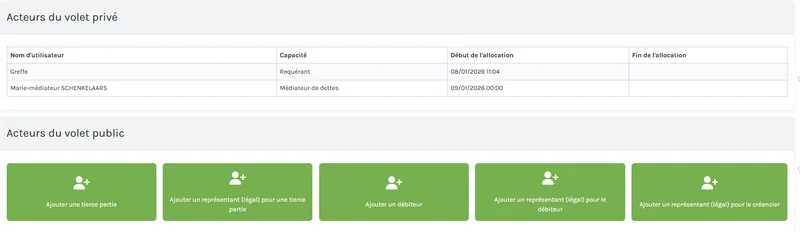 Figuur 7 — Schermafbeelding JustRestart (pagina 183)
het verwijderen door in het item te gaan, ofwel zal het een « opruimwerk » voor de griffie zijn dat in het kader van meer algemene instructies is overeengekomen).
Aan de kant van de magistraat is alles in orde. Het is nu aan de griffier om de toelaatbaarheid af te ronden door ze te ondertekenen en ze aan de verschillende partijen te betekenen.
C. Alternatieve situaties: de beschikking van toelaatbaarheid is niet door de griffie voorbereid
Wat te doen als de griffier geen ontwerp heeft voorbereid? Het is niet veel ingewikkelder... Ik klik op de tegel die overeenkomt met mijn beslissing (hier heb ik op de toelaatbaarheid geklikt). Door op « documentmodellen » te klikken, stelt het platform mij in staat een beschikking van toelaatbaarheid te genereren:
Er opent zich een nieuw venster. Ik selecteer « vonnis-beschikking » en klik op « brieven genereren »78.
Het platform informeert mij dat het document correct is gegenereerd en opent dan een pop-up zodat ik het standaarddocument kan downloaden. Ik klik op het document om het te openen:
Zodra ik op dit document heb geklikt, opent zich een Word-document (ontwerp van beschikking). Het « volstaat » mij het aan te vullen met mijn beslissing, zoals ik elk vonnis zou redigeren:
Zodra de beschikking is afgerond, moet ik ze ondertekenen en in het platform laden. Om ze te kunnen ondertekenen, converteer ik ze naar PDF79. Zodra het bestand als PDF op de computer is opgeslagen, keert men terug naar het platform (de pagina die men had verlaten bij het genereren van het model) en klikt men op « een bestand toevoegen »:
Op dezelfde manier, als ik naar mijn « to do » ga kijken, verschijnt het item niet meer (het item « beschikking van niet-toelaatbaarheid » verschijnt nog steeds, maar ik kan het zelf verwijderen, of het zal een « opruimwerk » voor de griffie zijn, naargelang wat intern is overeengekomen).
Aan de kant van de magistraat is alles in orde. Het is nu aan de griffier om de toelaatbaarheid af te ronden door ze te ondertekenen en ze aan de verschillende partijen te betekenen.
3.6. Een verzoek tot homologatie behandelen
3.6.1. De verzending van het plan controleren
Alvorens de beschikking van homologatie zelf te kunnen opstellen, is het onontbeerlijk te controleren of het plan correct is verzonden aan de partijen die het verondersteld worden te ontvangen (schuldenaar in bemiddeling, echtgeno(o)t(e)/wettelijk samenwonende, schuldeisers). Wij verwijzen hiervoor naar de toelichting betreffende de tegel « reacties op het plan », zoals hierboven83 gedetailleerd beschreven.
Onthoud Controleer voor het opstellen van een beschikking van homologatie absoluut dat het plan naar alle betrokken partijen is verstuurd (schuldenaar, echtgeno(o)t(e)/wettelijk samenwonende, schuldeisers).
3.6.2. De behandeling van het verzoek tot homologatie door de griffie
A. De beschikking van homologatie voorbereiden
Hoe weet ik dat een verzoek tot homologatie is neergelegd in een dossier? In mijn TO DO zie ik het item « artikel 1675/10 §5 Mededeling van het minnelijk aanzuiveringsregeling, het verslag van zijn activiteiten en de stukken van het dossier » alsook het item « artikel 1675/10 §5 De bijlage bij het plan meegedeeld aan de rechter ». Het eerste item komt overeen met het verzoek tot homologatie vergezeld van het plan, de eventuele bewijzen van verzending84, de papieren aangiften van schuldvordering en de eventuele bewijzen van aanvaarding van het plan. Het tweede item bevat de vertrouwelijke stukken zoals het journaal of de rekeninguittreksels.
Ik vind deze items uiteraard terug in de chronologie van mijn dossier.
In eerste instantie is het belangrijk te controleren of de structuur van het dossier in JustRestart overeenstemt met de schuldeiserstabel die door de schuldbemiddelaar in het plan is verstrekt en/of zoals deze in de schuldeiserstabel85 voorkomt, om de nodige correcties en aanpassingen te doen en het verzoek te controleren zoals men het zou hebben gedaan voor een « papieren » dossier86. Zodra het dossier is geverifieerd, open ik het item, klik ik op verzenden, voor de twee items, waardoor de items worden afgesloten en automatisch het item van het ontwerp in blauw to do magistraat wordt geopend.
Ik klik op het item « art. 1675/10 §5 ontwerp – Vonnis – De rechter spreekt een beslissing uit die de bereikte overeenkomst bevestigt » om het te openen.
Ik kan er mijn documenten in laden (naargelang de rechtbank, ofwel de beschikking « ab initio » opgesteld, ofwel, zoals het geval is in de Luikse afdelingen, het 2-in-1-document87 ingevuld) en het plan door op « Een bestand toevoegen » te klikken.
Er opent zich een pop-up. Ik klik op « Selecteer het bestand ». Ik selecteer het bestand dat ik vooraf heb ingevuld en opgeslagen op mijn computer, met aandacht voor de nomenclatuur (rolnummer – NAAM – HOMOLOGATIE). Vervolgens klik ik op « openen ».
Ik stel vast dat mijn bestand correct is geüpload. Ik kan dus op « Laden » klikken.
B. De beschikking van homologatie integreren en aan de partijen betekenen
Wanneer de magistraat de beschikking van homologatie heeft afgerond, komt de taak terug in mijn « TO DO ».
Als ik op de regel van het dossier klik (niet op de naam), stel ik vast dat de beschikking die ik had voorbereid door de magistraat is ondertekend. Ik klik op « verzenden ».
Het rest mij om ze op mijn beurt te ondertekenen, door « elektronische handtekening » aan te vinken en vervolgens op « verzenden » te klikken.
Ik stel nu vast dat het item ontwerp paars is en dus correct is afgesloten.
De homologatie van het plan opent een nieuwe fase in de procedure. Zoals bij de toelaatbaarheid moet ik de dossierfiche gaan wijzigen alvorens de ondertekende beslissing in het definitieve item te laden. Daartoe klik ik op « wijzigen » helemaal onderaan de startpagina van het dossier.
Er opent zich een nieuw venster. Ik moet er de startdatum van het plan en de duur ervan invoeren (deze informatie staat in het verzoek of in de beschikking van homologatie). Ik
kies ook of het een minnelijk plan of een gerechtelijk plan betreft (bij de behandeling van een beschikking van homologatie betreft het uiteraard een minnelijk plan).
Zodra deze velden zijn ingevuld, valideer ik door onderaan de pagina op « wijzigen » te klikken.
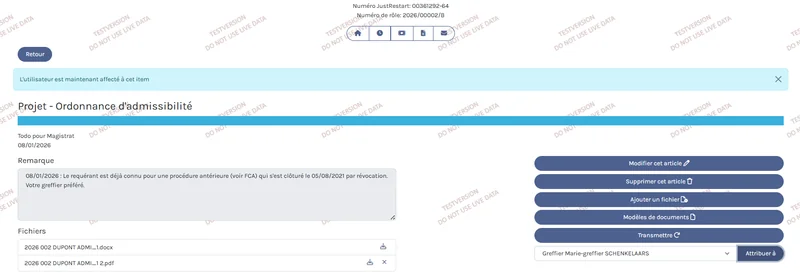 Figuur 8 — Schermafbeelding JustRestart (pagina 206)
Het systeem brengt mij terug naar de startpagina van het dossier: ik stel vast dat de fase van het dossier nu « aanzuivering » is en dat de startdatum van het plan en de duur in de fiche zijn opgenomen.
Door terug te gaan naar de chronologie stel ik ook vast dat een nieuwe fase « minnelijk aanzuiveringsregeling » is geopend. Ik kan nu op « Een nieuw element toevoegen » klikken om de ondertekende beschikking van homologatie te uploaden.
Er opent zich een pop-up. Voor de homologatie kies ik het artikel « Art. 1675/10 §5 Vonnis – de rechter spreekt een beslissing uit die de bereikte overeenkomst bevestigt » en ik klik op « toevoegen ».
Het item opent zich. Ik klik op « Een bestand toevoegen » om het ingevulde en ondertekende document te uploaden.
Ik kies mijn bestand op mijn computer via het tabblad « Selecteer het bestand » en klik op « Laden ».
Ik stel vast dat mijn bestand correct is geüpload. Om mijn item te voltooien, klik ik op « verzenden ».
Het item wordt paars en het repertoriumnummer verschijnt.
Het item is nu voltooid. Het rest mij de beschikking te betekenen. Daartoe open ik het item en klik ik op « documentmodellen ».
JustRestart brengt mij naar de volgende pagina waarop ik « betekening » selecteer. Ik kies de verzenddatum van de brieven en ik vink de schuldbemiddelaar, de verzoeker, de echtgeno(o)t(e)/wettelijk samenwonende en de schuldeisers aan.
Zodra dat is gedaan, klik ik op « standaarddocumenten genereren en aan de chronologie toevoegen ».
Het platform geeft aan dat de brieven correct zijn gegenereerd en ik klik op « terug » om terug te keren naar mijn item.
Ik stel inderdaad vast dat een zipbestand is verschenen. Dit bevat al mijn « papieren » betekeningen. Ik klik erop om mijn brieven op te halen.
Ik controleer of alle brieven correct zijn, ik druk ze af, ik voeg de beschikking van homologatie toe en ik beteken per aangetekend schrijven. Zodra dat is gedaan, is mijn taak afgerond. Voor de schuldbemiddelaar en de aan het platform gekoppelde schuldeisers gebeurt de betekening op digitale wijze88. Ik kan controleren of alles in orde is op twee manieren:
- Door de verzonden elementen in mijn berichtenbox te controleren: ik open mijn berichtenbox door op de envelop te klikken.
Ik kies « mijn verzonden elementen ».
Ik stel vast dat de betekening van de beschikking van homologatie correct is verstuurd.
- Door te controleren in de groene tegel « verzonden betekeningen » van de startpagina van mijn dossier.
Onderaan de pagina vind ik de digitaal verzonden betekeningen terug.
3.6.3. De behandeling van het verzoek tot homologatie door de magistraat
Ik heb een verzoek tot homologatie ontvangen. Ik weet dit, want in mijn « TO DO » verschijnt een nieuw item getiteld « ontwerp – Vonnis – de rechter spreekt een beslissing uit die de bereikte overeenkomst bevestigt ».
Als ik op de regel klik (niet op de naam van het dossier), stel ik vast dat de griffier een beschikking van homologatie heeft voorbereid en dat hij een bericht voor mij heeft achtergelaten om de eventuele aandachtspunten te signaleren.
Aangezien in het item « ontwerp van beschikking » alleen de beschikking staat (en dus noch het verzoek, noch de bewijzen van verzending aan de schuldeisers en soms zelfs niet het ontwerp van plan), moet ik het dossier raadplegen om deze documenten te controleren. Daartoe klik ik op de naam van het dossier en vervolgens op de chronologie.
Eenmaal in de chronologie vind ik de items « bijlage bij het plan » (dat het vertrouwelijke budget bevat) en « mededeling van het minnelijk aanzuiveringsregeling, het verslag van zijn activiteiten en de stukken van het dossier » (dat het ontwerp van plan en de « papieren » bewijzen van verzending89 bevat).
In deze tegel vind ik een tabel met de namen van de schuldeisers en hun reactie op het plan91.
De schuldbemiddelaar kan ook bijlagen uploaden. In bepaalde rechtbanken wordt aan de schuldbemiddelaars gevraagd om het bewijs van de verzending van het plan in papieren versie te uploaden voor de schuldeisers die niet aan het platform zijn gekoppeld. De schuldeisers zijn verplicht om hun reactie in het platform in te voeren. Als zij niet gekoppeld zijn, zal de schuldbemiddelaar hun reactie in de tabel laden, voor zover hij er een heeft ontvangen. Wij verwijzen voor een meer gedetailleerde analyse van deze tegel naar wat hierboven92 is gezegd. Als alles in orde is, keer ik terug naar mijn chronologie en kan ik naar het item « ontwerp vonnis » gaan, dat het ontwerp van beschikking van homologatie bevat dat door de griffier is voorbereid.
JustRestart opent het item.