Les outils
6. Utiliser les bons outils pour faciliter JustRestart
Ce chapitre presente les outils pratiques pour faciliter le travail quotidien avec JustRestart : retrouver les modes d'emploi, gerer les utilisateurs, convertir et signer des PDF, changer de division et publiposter les plis judiciaires.
6.1. Retrouver les modes d'emploi et connaitre les nouvelles fonctionnalites
Il est utile de savoir ou retrouver le mode d'emploi et les informations sur les nouvelles fonctionnalites disponibles.
A droite de la page de connexion, dans la rubrique "Besoin d'aide", on peut retrouver toute une serie de renseignements :
- Tutoriels et eLearning : renvoie sur la page web de dp-a (proprietaire de la plateforme). Principalement a l'egard des mediateurs de dettes et des creanciers (utile pour renvoyer les acteurs du volet public qui ne sont pas coutumiers de la plateforme).
- Manuels utilisateurs : renvoie sur la meme page web de dp-a.
- FAQ : renvoie sur les FAQ de la page web de dp-a. N.B. : il n'y a rien concernant les tribunaux a ce stade.
- Contact : donne l'adresse mail du helpdesk ainsi qu'un numero de telephone en francais et un en neerlandais.
- Notes de version : en cliquant sur cette ligne, un PDF se charge reprenant les principales modifications de la plateforme a chaque release trimestrielle (en francais et en neerlandais).
A retenir Les notes de version sont la meilleure source pour connaitre les evolutions de la plateforme. A consulter regulierement apres chaque release trimestrielle.
6.2. Encoder un nouvel acteur "greffe" (superadmin)
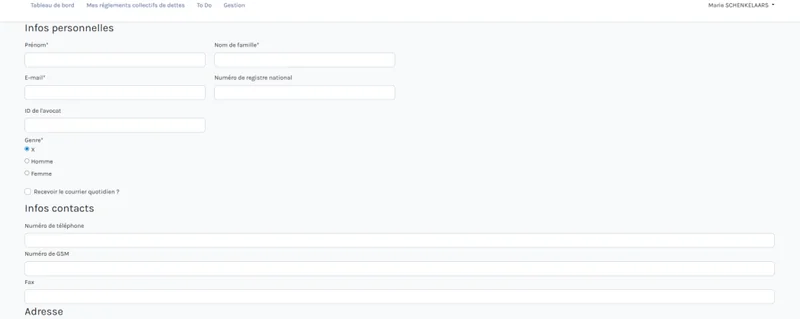 Figure 1 -- Capture d'ecran JustRestart (page 423)
L'ajout de nouvelles parties dans JustRestart depend de leur statut.
6.2.1. Un membre du Tribunal
Un nouveau magistrat, greffier ou personnel administratif entre en service et il y a lieu de lui donner acces a JustRestart.
A retenir Le greffier en chef (superadmin par defaut) a cette possibilite. Il est toutefois possible de deleguer cette fonction en modifiant le profil de la personne designee et en lui attribuant le statut de superadmin dans la liste deroulante.
Procedure :
- Sur la page de garde de JustRestart, cliquer sur "gestion"
- Cliquer sur "ajouter un acteur juridique"
- Completer toutes les donnees (les champs avec un asterisque sont obligatoires)
- Eventuellement cocher "recevoir le courrier quotidien" (modifiable par la suite)
- En bas de la page, choisir la ou les divisions auxquelles le nouveau membre doit avoir acces
- Cliquer sur une division pour etendre le champ et choisir sa fonction (ex. : collaborateur de greffe)
- Cliquer sur "ajouter"
JustRestart confirme la creation du nouvel utilisateur.
A retenir Lors de sa premiere connexion a JustRestart, le nouveau membre devra cliquer sur "mot de passe oublie" pour se creer son mot de passe.
6.2.2. Un mediateur avocat
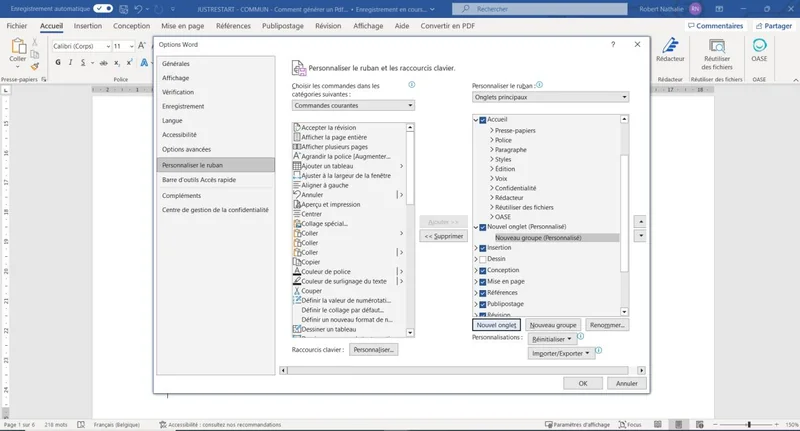 Figure 2 -- Capture d'ecran JustRestart (page 427)
Attention Pour les mediateurs non-avocat (CPAS, ASBL, etc.), ils doivent se creer un compte eux-memes dans le volet public de la plateforme. Le greffe ne doit pas intervenir.
Pour l'ajout d'un mediateur avocat, il suffit de proceder comme pour un nouveau membre du tribunal, mais des donnees supplementaires seront demandees lorsque "mediateur de dettes" est selectionne :
- Sa denomination
- Son numero de BCE
Ces donnees sont importantes pour la facturation de la redevance annuelle.
Cliquer sur "ajouter" en bas de la page. JustRestart confirme la creation du nouvel utilisateur.
6.3. Generer un PDF
JustRestart implique regulierement de transformer un document Word en document PDF. Trois methodes sont proposees.
6.3.1. Integrer un bouton supplementaire via Word
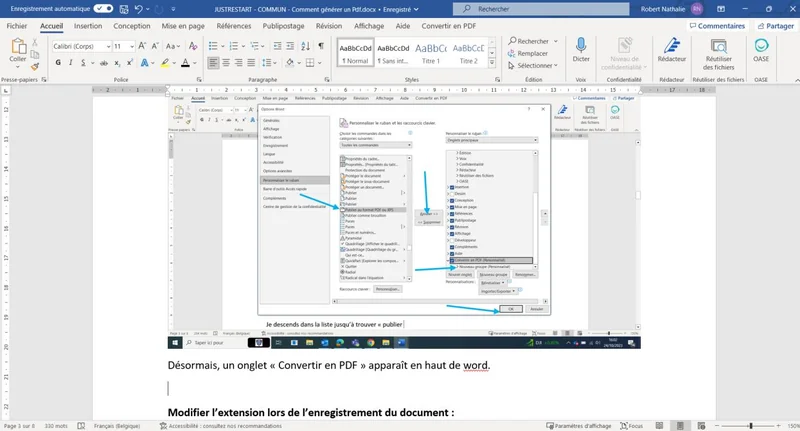 Figure 3 -- Capture d'ecran JustRestart (page 429)
Il s'agit de la methode la plus simple : une fois le ruban de Word modifie, un bouton permet de directement convertir en PDF. La premiere manipulation demande un peu plus de temps, mais ensuite, c'est un gain de temps considerable.
Etapes de configuration (a faire une seule fois) :
- Positionner la fleche sur le cote droit du ruban, cliquer droit, puis "personnaliser le ruban"
- Cliquer sur "nouvel onglet"
- Faire un clic droit sur le nouvel onglet (pas sur le nouveau groupe)
- Selectionner "renommer" et le nommer (par exemple : "Convertir en PDF")
- Selectionner "toutes les commandes" au-dessus de la colonne de gauche
- Descendre jusqu'a "publier au format PDF"
- Selectionner cet onglet a gauche et le nouveau groupe a droite
- Cliquer sur "ajouter" puis "OK"
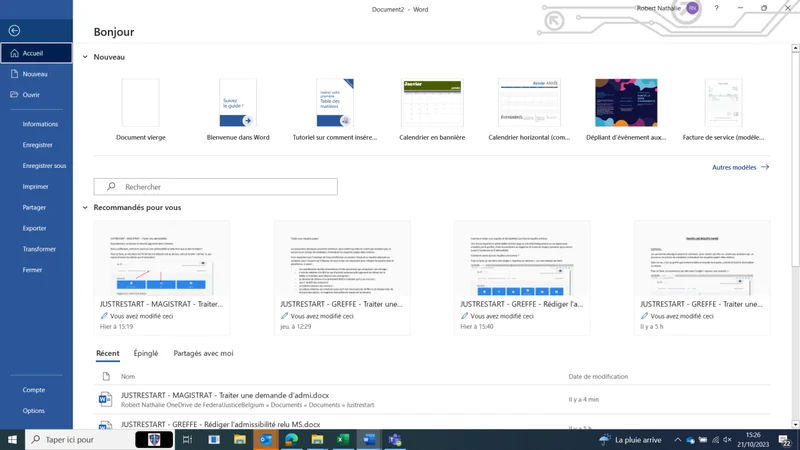 Figure 4 -- Capture d'ecran JustRestart (page 431)
Utilisation : cliquer sur l'onglet "Convertir en PDF" puis sur "PDF ou XPS". Donner un nom au fichier, selectionner l'emplacement et cliquer sur "publier".
6.3.2. Modifier l'extension lors de l'enregistrement du document
- Cliquer sur "fichier"
- Cliquer sur "enregistrer sous"
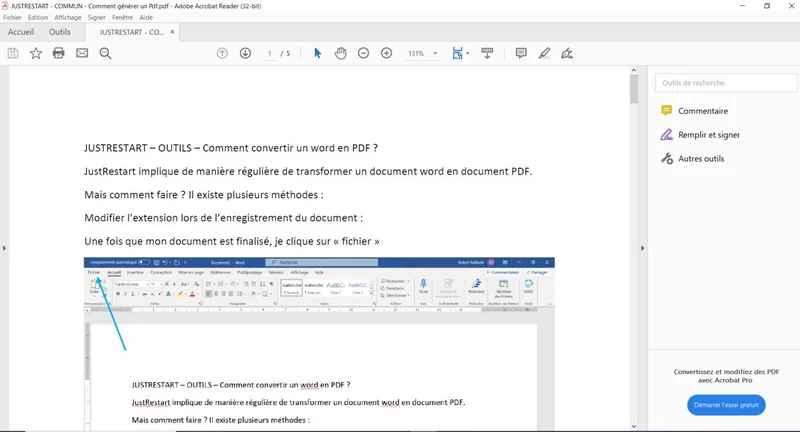 Figure 5 -- Capture d'ecran JustRestart (page 433)
- Selectionner l'emplacement de sauvegarde
- Donner un nom au fichier et selectionner l'extension PDF
- Cliquer sur "enregistrer"
Le document se transforme directement en PDF.
6.3.3. Print to PDF
- Ouvrir le fichier Word
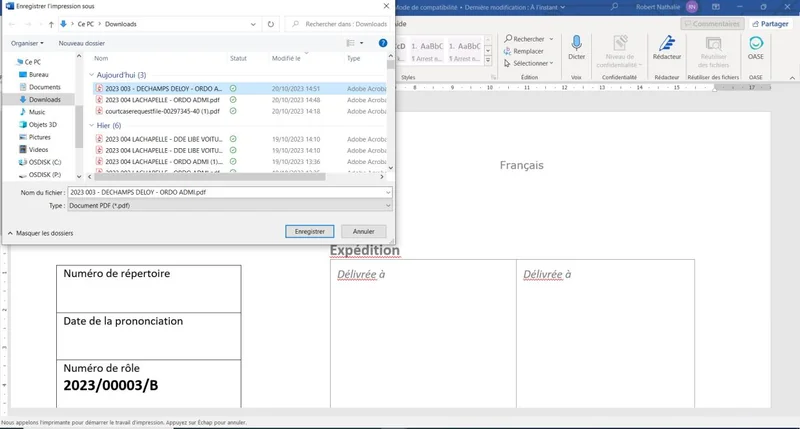 Figure 6 -- Capture d'ecran JustRestart (page 435)
- Cliquer sur "fichier" puis "imprimer" (ou CTRL+P)
- Selectionner "print to PDF"
- Cliquer sur "imprimer"
- Enregistrer le fichier PDF a l'endroit souhaite en veillant a inscrire sa denomination
6.4. Completer un PDF
Afin de pouvoir continuer a travailler avec les modeles deux en un (ou ordolettres) deposes par le mediateur, voici comment completer un document PDF sans passer par l'impression.
A retenir Cette procedure s'applique dans les tribunaux ou divisions dans lesquels les modeles deux en un etaient mis en place avant JustRestart.
Exemple avec une requete en taxation :
- Dans la liste "to do", cliquer sur la ligne de la requete en taxation pour developper l'item
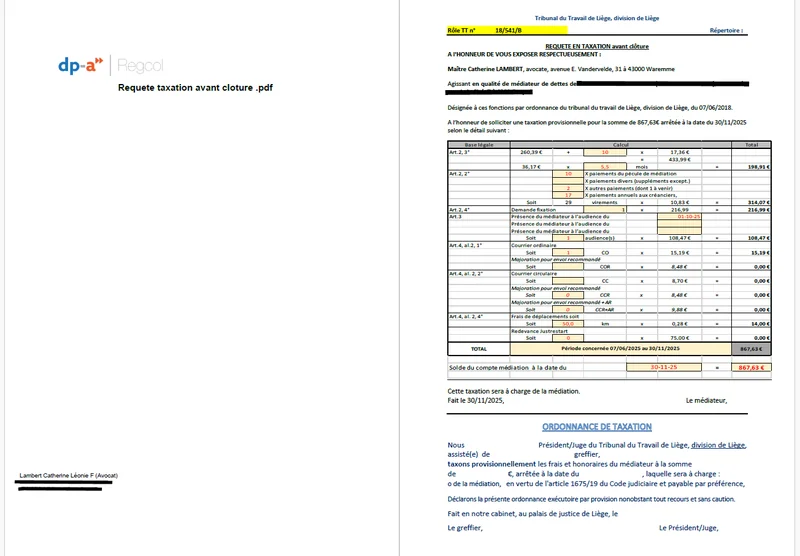 Figure 7 -- Capture d'ecran JustRestart (page 438)
- Constater que le mediateur a bien introduit la requete et l'a signee via la plateforme
- Telecharger le document en cliquant sur la fleche de telechargement
- Aller dans le dossier "Downloads" pour ouvrir le fichier PDF
- Constater que le mediateur a signe et rempli sa partie
Pour remplir la partie du Tribunal :
- Cliquer sur le phylactere
- Choisir "ajouter un commentaire Texte"
- Cliquer a l'endroit voulu pour faire apparaitre un cadre de texte rouge
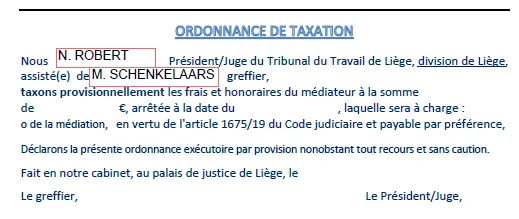 Figure 8 -- Capture d'ecran JustRestart (page 439)
- Ecrire dans le cadre rouge (des options de modification de taille et couleur de police sont disponibles a gauche)
- Completer l'ensemble de la partie ordonnance
- Enregistrer le document (Menu > Enregistrer sous) en le nommant selon le format ROLE -- NOM -- ORDONNANCE
A retenir Apres avoir enregistre le PDF complete, retourner dans JustRestart pour telecharger le projet d'ordonnance dans l'item et le transmettre au magistrat.
6.5. Signer un PDF
6.5.1. Signer un PDF hors JustRestart
Pour signer un courrier sans devoir l'imprimer, il est possible de signer un document PDF numeriquement.
- Ouvrir le fichier PDF et cliquer sur "utiliser un certificat"
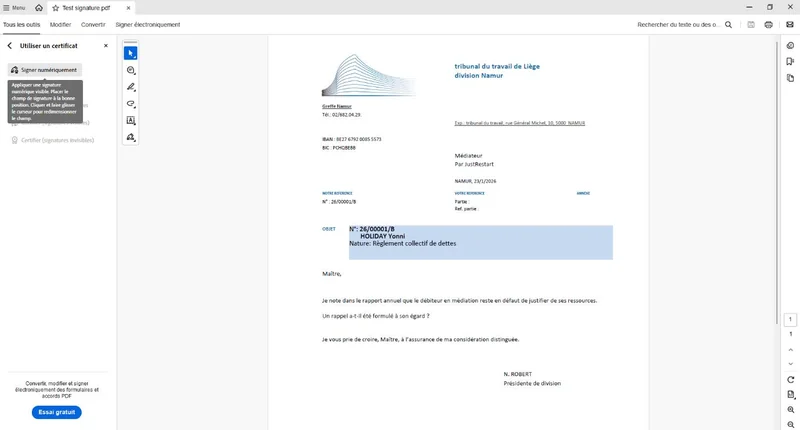 Figure 9 -- Capture d'ecran JustRestart (page 442)
- Cliquer sur "signer numeriquement"
- Positionner la souris a l'endroit ou signer et creer un cadre en laissant le bouton gauche enfonce
- Dans le pop-up, cocher son nom et cliquer sur "continuer"
- L'image de la signature apparait, cliquer sur "signer"
Figure 10 -- Capture d'ecran JustRestart (page 444)
- Choisir ou enregistrer le document signe et cliquer sur "enregistrer"
- Entrer le code pin et cliquer sur "OK"
A retenir Si vous etes la derniere personne a signer le document, cochez la case "verrouiller le document apres signature" afin qu'il ne soit pas modifiable. Ce procede est valable pour tous les PDF hors JustRestart.
6.5.2. Signer un PDF dans JustRestart
Dans JustRestart, un programme integre permet de signer les documents.
- Apres avoir choisi la signature numerique et clique sur "transmettre"
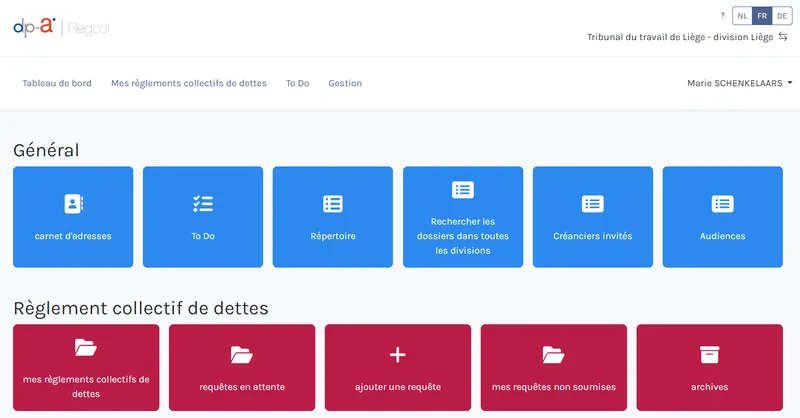 Figure 11 -- Capture d'ecran JustRestart (page 447)
- JustRestart ouvre la page de signature
- Cocher "j'ai lu, compris et j'accepte le suivant : conditions generales et la declaration de confidentialite"
- Cliquer sur "signer"
- Choisir le mode de signature :
- Carte d'identite : encoder le code pin et la tache est terminee
- Itsme : suivre les instructions donnees par Itsme jusqu'a la signature
6.6. Changer de division du tribunal
Si je travaille dans le RCD de plusieurs divisions, je peux facilement passer d'une division a l'autre sans me deconnecter.
Lors de la connexion :
- Choisir la division souhaitee en cliquant sur la petite fleche pour derouler les possibilites
- Confirmer en cliquant sur "identification"
Pour changer de division en cours de session :
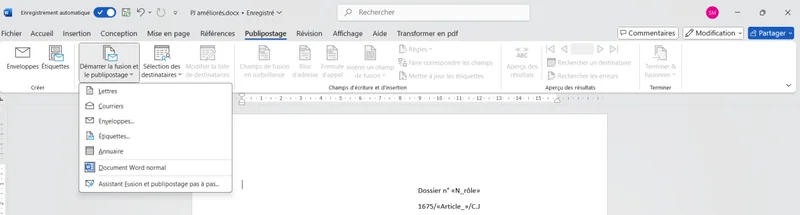 Figure 12 -- Capture d'ecran JustRestart (page 449)
- En haut a droite de l'ecran, cliquer sur la division actuelle
- Le programme renvoie a la page de choix de la division
- Faire derouler le menu et choisir la nouvelle division
- Confirmer en cliquant sur "identification"
A retenir Pas besoin de se deconnecter pour changer de division. Le basculement est rapide et immediat.
6.7. Publiposter mes plis judiciaires
Afin de generer quasi automatiquement les plis judiciaires, il est possible d'utiliser le publipostage. Ceci necessite :
- Un fichier Excel reprenant les coordonnees des parties
- Un template Word des plis judiciaires
Ces fichiers seront crees a un endroit indique par le greffier chef de service de la division.
Premiere configuration (a faire une seule fois par ordinateur)
Lors de la premiere implementation, il faut lier le fichier Excel "plis judiciaires" et le fichier Word "PJ ameliore".
- Ouvrir le fichier Word de base reprenant les variables
- Cliquer sur "publipostage"
- Cliquer sur la petite fleche "Demarrer la fusion et le publipostage" puis "Assistant Fusion et publipostage pas a pas"
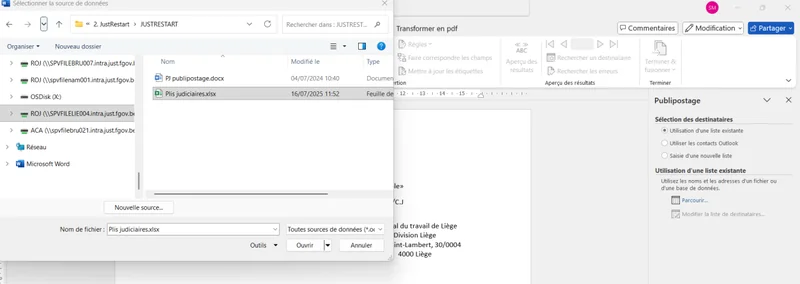 Figure 13 -- Capture d'ecran JustRestart (page 452)
- Etape 1 : ne rien modifier ("lettre" est coche), cliquer sur "Suivante : Document de base"
- Etape 2 : ne rien modifier ("utiliser le document actuel" est coche), cliquer sur "Suivante : selection des destinataires"
- Etape 3 : "utilisation d'une liste existante" est coche, cliquer sur "Parcourir", selectionner le fichier Excel et cliquer sur "ouvrir", puis "OK" deux fois
- Etape 4 : ne rien modifier, cliquer sur "Suivante : apercu de vos lettres"
- Etape 5 : Word remplace les variables par les donnees du fichier Excel, cliquer sur "Suivante : fin de la fusion"
- Etape 6 : la fusion est terminee
A retenir Cette configuration ne doit etre faite qu'une seule fois par ordinateur. Ensuite, le publipostage est un gain de temps considerable.
Utilisation courante (pour chaque dossier)
- Ouvrir le fichier Excel prevu a cet effet
- Encoder les donnees des creanciers auxquels notifier l'acte par pli judiciaire (l'article vise le 1675/XXX qui sera mentionne sur le pli judiciaire). Pour une entreprise, noter son nom dans la case NOM/Prenom.
- Sauver et fermer le fichier Excel
A retenir Les donnees des creanciers peuvent etre encodees soit manuellement, soit en faisant un copier-coller du fichier Excel qui apparait dans le dossier notification ZIP sur JustRestart.
- Ouvrir le fichier Word "PJ ameliore" et accepter de continuer
- Le premier creancier du tableau Excel est affiche avec son numero de role, adresse et article
- Utiliser les fleches dans le menu "publipostage" pour naviguer entre les parties
- Pour imprimer tous les plis judiciaires en une fois : cliquer sur "terminer et fusionner" puis "imprimer les documents"
- Selectionner "tous" et cliquer sur "OK"
- Selectionner le bac "plis judiciaires" dans la fenetre d'impression