Traiter les requêtes principales
3.4. Recevoir une requête en admissibilité
3.4.1. Encoder une requête reçue sous format papier
Les personnes physiques peuvent continuer, pour autant qu'elles ne soient pas assistées par un avocat ou un service de médiation, à introduire les requêtes papier elles-mêmes. Dans ce cas, c'est au greffe que revient la tâche d'encoder la requête, comme le ferait le demandeur lui-même. Pour ce faire, on commence par aller dans l'onglet « ajouter une requête » :
Une fois que l'on a cliqué sur l'onglet « ajouter une requête », apparaît une nouvelle fenêtre, qui permet l'introduction des données. La plateforme fonctionne comme « tax on web », avec des fenêtres successives à remplir. Il est possible, à tout moment du processus, de cliquer sur les cases du dessus pour passer de l'une à l'autre. Au stade de l'introduction de la requête, il est cependant préférable de les remplir dans l'ordre…
À retenir La requête ne doit pas forcément être introduite d'une seule traite. Si vous devez vous interrompre, sauvegardez temporairement via le bouton en bas de page. La requête apparaîtra ensuite dans « mes requêtes non soumises » sur votre tableau de bord.
ASTUCE : La requête ne doit pas forcément être introduite « d'une seule traite » (même si c'est forcément préférable). Il est possible, si l'on doit s'interrompre, d'enregistrer la requête là où
on est arrivé, pour autant qu'on ait encodé toutes les données d'une page. Pour ce faire, il suffit de descendre en bas de la page, et de cliquer sur « sauvegarder temporairement »
Si j'utilise cette fonctionnalité, la requête que j'ai commencée – et sauvegardée – apparaîtra dans mon tableau de bord, sous l'onglet « mes requêtes non soumises ».
Si je clique sur cette tuile, la plateforme me montre les requêtes que je n'ai pas encore terminées, en reprenant leur nom (une fois que j'ai encodé le nom des demandeurs uniquement. Sans cela, elle apparaît sans nom, comme sur la deuxième ligne). Il me suffit de cliquer sur le nom de la requête pour revenir là où j'ai sauvegardé.
Pour encoder la requête, il suffit d'encoder les différents champs, sachant que :
- Il n'est pas nécessaire d'encoder les points, tirets pour le RN (il suffit de taper les chiffres, ils se mettent « d'eux-mêmes » au bon format) ;
- Pour permettre que les courriers, … s'établissent correctement, on utilise toujours le format NOM (en majuscules) Prénom (majuscule juste pour la première lettre). Le mot Rue s'inscrit avec une majuscule, de même que le nom de la ville (Namur, par exemple. C'est d'ailleurs comme cela que JustRestart génère le nom de la ville une fois qu'on encode le code postal) ;
- Si le requérant a un administrateur provisoire39, il est préférable40 d'encoder : o dans la case « prénom », le NOM et le Prénom de l'administrateur ; o dans la case « nom », la formule « ADM PROV » suivie du NOM et du Prénom du requérant ; o le n° de RN du requérant ; o l'adresse de l'administrateur provisoire
⚠️ Attention Pour le format des noms, utilisez toujours NOM (majuscules) Prénom (première lettre en majuscule). Le mot « Rue » s'écrit avec une majuscule, de même que le nom de la ville. Ce format est nécessaire pour la bonne génération des courriers.
Dans l'hypothèse où le demandeur dispose d'un représentant légal (ex : avocat), il suffit de cliquer sur l'onglet « représentant légal » pour l'introduire :
Le système m'ouvre un pop-up qui me permet de sélectionner le document sur mon ordinateur :
Je sélectionne le fichier que je souhaite, et je clique sur « ouvrir » :
Une fois le fichier ajouté, il apparaît comme ceci :
La petite poubelle rouge me permet de retirer le fichier (par exemple, si je me suis trompé de fichier à télécharger). Je continue à cocher les cases. Pour l'organisation d'insolvabilité, il n'y a pas de choix. Pour les règlements collectifs antérieurs, s'il y en a un, je clique sur le deuxième onglet. De nouveau, le champ de remplissage s'étend :
Je coche la case ad hoc, et ensuite, je télécharge le fichier justifiant de la manière dont la précédente procédure s'est clôturée (jugement, ordonnance de clôture, …) selon le même procédé que ci-dessus (cliquer sur « veuillez sélectionner le fichier », sélectionner et ouvrir).
Je coche ensuite toutes les autres cases, qui n'appellent aucun choix possible :
Ensuite, je refais la même chose pour le second demandeur :
Quand tout est coché, je clique sur « étape suivante » :
JustRestart m'amène sur la situation familiale du / des demandeurs. Par défaut, ils sont considérés comme isolés. Si cela ne correspond pas à la situation renseignée sur la requête, je dois modifier cela en cliquant sur l'onglet de modification :
Je peux, tout d'abord, indiquer si le demandeur est marié ou cohabitant légal (dans mon cas, il est cohabitant légal, je clique donc sur cohabitation légale) :
Une fenêtre s'ouvre, pour me permettre de renseigner l'identité du cohabitant légal. J'encode les données (toujours selon le format NOM, Prénom, …) :
Si un contrat de cohabitation légale a été conclu, je peux encoder les données en cliquant sur l'onglet suivant :
Le champ de remplissage s'étend pour me permettre de reprendre les données essentielles du contrat de cohabitation légale :
Quand je descends sur la fenêtre, je peux également ajouter les autres personnes habitant à l'adresse (les parents, enfants, …). Pour ce faire, je clique sur « ajouter une personne » :
Un nouveau pop-up me permet de compléter les données essentielles des autres personnes résidant à l'adresse :
J'encode les coordonnées42. L'onglet qualité me propose différentes options. Je sélectionne celle qui s'applique :
Une fois que j'ai terminé d'encoder les données, je clique sur « modifier » :
La plateforme me ramène à l'onglet précédent. Je vois que l'enfant que j'ai repris dans le ménage apparaît (comme toujours, si je veux modifier j'utilise le crayon vert. Si je me suis trompé et que je veux supprimer, je clique sur la poubelle). S'il y a plusieurs enfants, je recommence en cliquant sur « ajouter une personne »…
Enfin, je télécharge la composition de ménage (comme d'habitude, je clique sur « veuillez sélectionner le fichier » et je télécharge le document – cfr ci-dessus). Je fais, le cas échéant, la même chose pour le second demandeur43. Imaginons que les demandeurs ne soient pas cohabitants légaux mais mariés. Dans ce cas, le procédé est identique sauf qu'il faudra compléter le régime matrimonial.
Une fois que j'ai encodé toutes les données, le système me montre une synthèse de ce que j'ai encodé. Si tout est correct, je clique sur « étape suivante » :
La plateforme m'emmène sur la page suivante, relative aux coordonnées du tribunal. Par principe, il s'agit de celui dans lequel la requête est introduite par papier (il n'y a pas de possibilité de modifier ce choix pour le greffe qui reçoit la requête papier). Le demandeur peut par ailleurs proposer un médiateur. Si tel est le cas, je reprends ses données, puis je clique sur étape suivante :
La plateforme m'emmène à la page suivante, relative aux motifs de la requête.
Le premier cadre m'invite à expliquer les motifs de l'endettement. Je reprends exactement ce que le demandeur a indiqué dans sa requête papier (mot à mot)44.
Je descends sur la page pour compléter l'état des actifs et passifs. La plateforme me demande d'ajouter les revenus du/des demandeurs. Pour ce faire, je clique sur « ajouter des revenus » :
S'ouvre alors un pop up, qui me permet d'encoder les données relatives aux revenus. Au dessus, je sélectionne si le débiteur de revenus est une personne morale, un personne physique avec n° de BCE ou une personne physique sans n° de BCE (ex : un débiteur d'aliments), en cochant la case qui s'applique. Dans mon cas, je commence par encoder l'employeur, donc une personne morale :
La méthode la plus rapide, la plus simple et qui évite le plus d'erreur consiste à rechercher les données dans la BCE. J'encode le n° de BCE dans le champ prévu à cet effet, et je clique sur « recherche dans la BCE » :
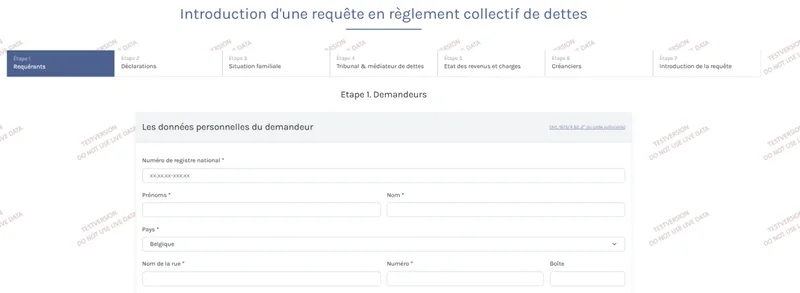 Figure 3 — Capture d'écran JustRestart (page 100)
La plateforme me télécharge automatiquement les données renseignées à la BCE. Je vérifie et je complète si nécessaire45 :
En faisant défiler la page vers le bas, je peux encoder les revenus liés à ce débiteur de revenus :
À retenir Utilisez la recherche BCE pour les personnes morales : elle charge automatiquement les données correctes et réduit les erreurs d'encodage.
3.4.2. Traiter une requête reçue sous format numérique
A compter du 2/11/2023, seules les personnes physiques sont autorisées à introduire une requête papier. La majeure partie des requêtes sera donc introduite sous format électronique via la plateforme. Voici comment procéder… Tout d'abord, pour savoir si une requête est entrée, je consulte la tuile « requêtes en attente » ou ma « to do » :
Via la « to do », je vois les nouvelles requêtes en attente car elles n'ont pas encore de numéro de rôle.
Via la tuile « requête en attente », j'arrive sur la liste des requêtes en attente d'être traitées :
Je sélectionne la requête que je souhaite traiter, à savoir, à ce stade, une qui n'a pas de numéro de rôle (la requête qui dispose déjà d'un numéro de rôle a, par principe, déjà été traitée jusqu'au stade de la préparation de l'ordonnance d'admissibilité. Elle est en attente car le magistrat doit décider si elle est admissible ou non) : La plateforme me renvoie sur la page du dossier créé. On voit qu'à ce stade, aucun numéro de rôle n'est attribué à mon dossier :
Je vérifie la compétence territoriale avant d'attribuer un numéro de rôle. Si la requête doit être introduite dans une autre division de mon tribunal, je prends contact avec l'introducteur de la requête. S'il me confirme qu'il y a erreur, je peux envoyer numériquement le dossier au tribunal indiqué par le demandeur en cliquant sur la tuile verte « transférer le dossier à un autre tribunal » de la page de garde de mon dossier, et ce tant qu'aucun numéro de rôle n'a été attribué au dossier.
Je choisis ensuite la bonne division et je clique sur « transfer »
La plateforme m'indique donc que, dans mon cas, la division de Liège est territorialement incompétente.
Cette requête apparaitra ensuite dans la tuile « requête en attente », dans mon exemple, de la division de Dinant. Si la requête est bien pour ma division/mon tribunal, je dois lui attribuer un numéro de rôle. Pour ce faire, je fais défiler la page jusqu'en bas, où apparaît la tuile « attribuer un numéro de rôle » :
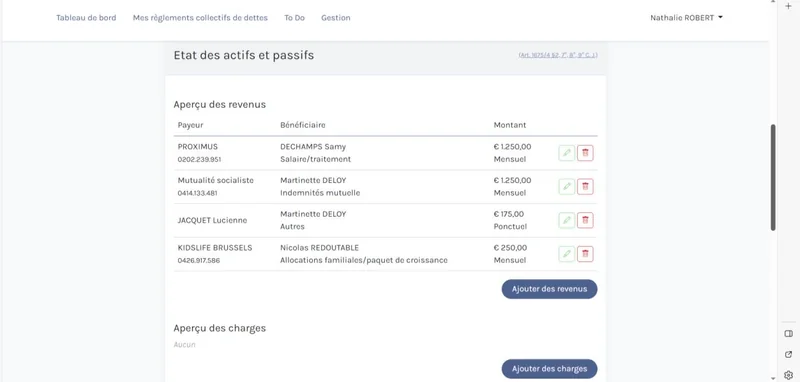 Figure 4 — Capture d'écran JustRestart (page 122)
Une fois que j'ai cliqué sur cette tuile, une nouvelle page apparaît. Je clique sur « attribuer un numéro de rôle »51 :
⚠️ Attention Vérifiez toujours la compétence territoriale avant d'attribuer un numéro de rôle. Un transfert de dossier n'est possible que tant qu'aucun numéro de rôle n'a été attribué.
3.5. Traiter une requête en admissibilité
3.5.1. Le traitement de la requête par le greffe
Traiter la requête en admissibilité se fait en plusieurs étapes, nécessitant une forme de ping- pong entre greffe et magistrat. Ce ping-pong52 se réalise selon les étapes suivantes :
A. Rédiger l'ordonnance
Une fois la requête en admissibilité rentrée (que ce soit informatiquement ou sur papier puis encodée par le greffe), il faut rédiger l'ordonnance d'admissibilité. Deux façons de travailler vous sont proposées :
- Le magistrat a préalablement analysé la requête et m'a laissé un commentaire pour me dire quoi faire (ou la requête m'a été attribuée pour que je la prépare d'office)
- Le greffier a pour instruction de préparer d'office une ordonnance d'admissibilité (vu qu'il s'agit la plupart du temps d'une admissibilité) Comment savoir que je dois préparer une requête en admissibilité ? Soit le greffe ou le magistrat m'a attribué l'item personnellement, soit c'est moi qui suis désigné pour m'occuper des ordonnances d'admissibilité. a. le magistrat m'a attribué l'item personnellement après avoir analysé la requête (ou le greffe m'a attribué la requête pour que je la prépare d'office) Pour ce faire, je vais dans mes « to do ».
Dans la liste « TO DO », si je souhaite voir uniquement les dossiers qui me sont attribués personnellement, je coche dans la case « en statut » tous les statuts, mon nom dans la case « attribué à » et je clique sur « rechercher ».
Je constate qu'un item apparait dans la liste.
Je clique sur la ligne (pas sur le nom du dossier) pour avoir les détails de l'item. Je constate que mon magistrat m'a laissé un commentaire de ce que je dois préparer.
Pour générer le projet d'ordonnance d'admissibilité, je clique sur « modèles de documents ».
La plateforme m'amène sur la page permettant de générer l'ordonnance. Vu qu'il s'agit d'une ordonnance, je sélectionne « jugement-ordonnance ».
Une fois que j'ai sélectionné « jugement Ordonnance », je clique sur « générer des lettres53 ».
La plateforme m'informe que le document s'est bien généré et m'ouvre alors un pop up pour que je puisse télécharger le document type. Je clique sur le document pour l'ouvrir.
S'ouvre alors le document word de la (future) ordonnance. Je dois le préparer comme je le ferais pour une ordonnance « hors plateforme » en respectant les instructions du magistrat.
Quelques petites remarques sur le projet d'ordonnance préparé par la plateforme :
- Il n'est pas nécessaire d'indiquer un n° de répertoire : celui-ci sera automatiquement généré par la plateforme une fois l'ordonnance signée ;
- Par défaut, le système intègre les créanciers. Chaque tribunal décidera de sa manière de procéder, mais s'il est décidé de conserver l'identité des créanciers qui est générée (ce qui est le cas dans les divisions liégeoises, par exemple), il est important de vérifier que l'adresse apparaît correctement54 ;
- Selon ce qui a été convenu avec le magistrat, le nom du médiateur est intégré soit par le greffe, soit par le magistrat. Une fois que le projet est prêt à être soumis au magistrat, il faut le charger dans la plateforme. Pour cela, je l'enregistre sur mon ordinateur (par facilité, j'encode toujours le même format de nom : n° de rôle – NOM – ADMI), puis je ferme le document. ATTENTION : comme c'était le cas par le passé, il faut s'assurer que le médié n'a connu aucune procédure antérieure (via l'historique du FCA). Si c'est le cas, il est possible de l'indiquer au magistrat en mettant un commentaire dans la tuile du projet. Pour ce faire, je clique sur « modifier cet article » :
⚠️ Attention N'oubliez pas de vérifier l'historique FCA du médié avant de soumettre le projet d'ordonnance au magistrat. Si une procédure antérieure existe, indiquez-le dans un commentaire de la tuile du projet.
Un pop-up s'ouvre, qui me permet d'ajouter un commentaire55 (je peux d'ailleurs y ajouter tout autre type de commentaire sur l'admissibilité à signer. Par exemple « attention conflit d'intérêt pour tel médiateur, … »). Quand j'ai finalisé mon commentaire, je clique sur « modifier ».
Mon commentaire apparait bien dans l'item :
Ensuite, je dois charger mon projet dans la plateforme, pour que le magistrat puisse repartir du projet et le finaliser. Pour ce faire, je reviens sur l'item en cliquant sur « retour ».
b. Je suis désigné pour m'occuper des ordonnances d'admissibilité
Dans certaines juridictions/divisions, les dossiers ne sont pas attribués à un greffier/collaborateur en particulier, mais une personne est désignée pour se charger des requêtes entrantes. Dans ce cas, la procédure reprise ci-dessus ne permet pas de retrouver les requêtes à traiter via la TO DO personnelle puisque, par nature, elles n'auront pas été attribuées nominativement. Pour retrouver les requêtes entrées (mais non encore traitées et/ou attribuées), le plus simple est d'aller voir dans la tuile « mes requêtes en attente » de mon tableau de bord.
Quand j'ai cliqué sur cette tuile, j'arrive sur la liste des dossiers qui sont en attente d'admissibilité. Je clique sur le dossier.
J'arrive dans la page principale du dossier. On a vu dans le traitement de la phase « dépôt de la requête » que, lorsque le greffe a traité cette phase, deux tuiles bleues se sont créées (une pour l'admissibilité, une pour la non-admissibilité). Je retourne les récupérer en cliquant sur la chronologie.
Dans ma chronologie, je retrouve les deux tuiles en bleu.
Sachant que 99 % des dossiers sont admis, et que le système attribue directement la tâche au magistrat, la plupart des tribunaux ont décidé que le greffier anticipe et prépare un projet d'admissibilité. Pour ce faire, il clique sur l'onglet « projet ordonnance d'admissibilité ».
J'arrive dans la page de l'item. Pour générer le projet d'ordonnance d'admissibilité, je clique sur « modèles de documents ».
La plateforme m'amène sur la page permettant de générer l'ordonnance. Vu qu'il s'agit d'une ordonnance, je sélectionne « jugement-ordonnance ».
Une fois que j'ai sélectionné « jugement Ordonnance », je clique sur « générer des lettres56 » :
La plateforme m'informe que le document s'est bien généré et m'ouvre alors un pop up pour que je puisse télécharger le document type. Je clique sur le document pour l'ouvrir.
S'ouvre alors le document word de la (future) ordonnance. Je dois le préparer comme je le ferais pour une ordonnance « hors plateforme ».
Quelques petites remarques sur le projet d'ordonnance préparé par la plateforme :
- Il n'est pas nécessaire d'indiquer un n° de répertoire : celui-ci sera automatiquement généré par la plateforme une fois l'ordonnance signée ;
- Par défaut, le système intègre les créanciers. Chaque tribunal décidera de sa manière de procéder, mais s'il est décidé de conserver l'identité des créanciers qui est générée (ce qui est le cas dans les divisions liégeoises, par exemple), il est important de vérifier que l'adresse apparaît correctement57 ;
- Selon ce qui a été convenu avec le magistrat, le nom du médiateur est intégré soit par le greffe, soit par le magistrat. Une fois que le projet est prêt à être soumis au magistrat, il faut le charger dans la plateforme. Pour cela, je l'enregistre sur mon ordinateur (par facilité, j'encode toujours le même format de nom : n° de rôle – NOM – ADMI), puis je ferme le document. ATTENTION : comme c'était le cas par le passé, il faut s'assurer que le médié n'a connu aucune procédure antérieure (via l'historique du FCA). Si c'est le cas, je l'indique au magistrat en mettant un commentaire dans la tuile du projet. Pour ce faire, je clique sur « modifier cet article ».
Un pop-up s'ouvre, qui me permet d'ajouter un commentaire58 (je peux d'ailleurs y ajouter tout autre type de commentaire sur l'admissibilité à signer. Par exemple « attention conflit d'intérêt pour tel médiateur, … »). Quand j'ai finalisé mon commentaire, je clique sur « modifier ».
Une fois que le magistrat aura traité la requête et signé le projet d'ordonnance, le dossier apparaîtra à nouveau dans mes « to do ».
En cliquant (non pas sur le nom du dossier mais) sur la ligne du dossier, la ligne s'étend pour me montrer l'item. Je constate que le magistrat a terminé l'ordonnance d'admissibilité et qu'il l'a signée (petite plume bleue). Il me reste à la signer à mon tour. Pour ce faire, je clique sur « transmettre ».
JustRestart m'ouvre une nouvelle fenêtre, me permettant de signer les documents présents dans l'item. Le document word n'apparait pas car je ne sais signer que des document en format PDF. Il faut signer l'ordonnance. Je clique sur « signature « électronique »59. Une fois que j'ai sélectionné la manière de signer, je clique sur « transmettre ».
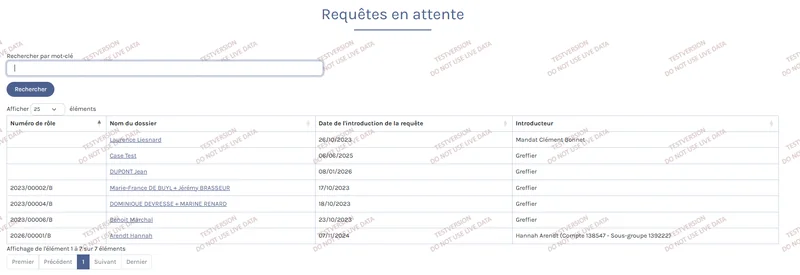 Figure 5 — Capture d'écran JustRestart (page 143)
Le système de signature me permet de signer l'ordonnance, soit via itsme, soit via ma carte d'identité. Une fois la signature apposée, la plateforme m'informe que l'item est passé au statut suivant.
Effectivement, si je regarde ma chronologie, je constate que l'item « projet - ordonnance d'admissibilité » est devenu mauve. Il est donc finalisé.
En ouvrant cet item, je constate qu'il y a bien les deux plumes (la verte pour le greffier et la bleue pour le magistrat).
Afin d'éviter de « charger » inutilement l'inventaire (la chronologie) et la to do, je supprime l'item « projet - ordonnance de non-admissibilité » (sans cela, la chronologie sera rapidement remplie d'items inutiles). Pour ce faire, je clique sur l'item.
L'item s'ouvre. Je clique sur « supprimer cet article »60.
La plateforme me demande si je suis sûr de mon coup, je confirme.
JustRestart me renvoie sur la chronologie, où je constate que plus aucune tuile bleue n'apparaît.
A ce stade, c'est comme si l'ordonnance d'admissibilité était imprimée et signée. Il reste à en assurer le suivi. Une fois l'ordonnance d'admissibilité signée, il me reste plusieurs tâches à accomplir :
À retenir Après signature de l'ordonnance d'admissibilité, pensez à supprimer l'item « projet - ordonnance de non-admissibilité » pour éviter de surcharger la chronologie. Il reste ensuite 9 tâches de suivi à accomplir.
a. Première tâche : saisir la date d'admissibilité et lier le médiateur de dettes au dossier
Pour ce faire, je retourne sur la page d'accueil du dossier (via l'onglet « petite maison »). Je constate que la page « acteur juridique » est vide. En d'autres termes, il n'y a encore aucun médiateur assigné au dossier.
Je fais défiler la page vers le bas, jusqu'à arriver à la case « modifier », sur laquelle je clique.
Une nouvelle page s'ouvre. Tout en haut de la page, j'indique la date de l'ordonnance d'admissibilité61. Juste à côté, j'indique 365 jours (par défaut. D'autres instructions peuvent être données par le tribunal le cas échéant).
Ensuite, je sélectionne mon médiateur de dette dans la liste ou je fais une recherche via la case nom (j'écris le nom du médiateur puis je clique sur « rechercher »).
Je fais défiler la page jusqu'en bas, et je clique sur « modifier » :
b. Deuxième tâche : intégrer l'ordonnance d'admissibilité dans la partie « publique »
A ce stade, personne n'a de « vue » sur l'ordonnance d'admissibilité, la phase préparatoire n'étant visible que par les acteurs du volet « privé » (et donc pas par les créanciers, par exemple). Il faut donc faire en sorte qu'elle soit visible pour l'ensemble des parties. Pour ce faire, je dois intégrer l'ordonnance d'admissibilité dans la phase préparatoire de ma chronologie en cliquant sur « ajouter un nouvel élément ».
Une fois que j'ai cliqué, un pop-up s'ouvre afin de me permettre de charger l'ordonnance d'admissibilité signée. Par facilité, je récupère mon ordonnance signée en cliquant dessus dans l'item « projet » (cfr ci-dessus). L'ordonnance sera automatiquement téléchargée dans mon onglet « downloads ». Ensuite, je sélectionne « article 1675/9 – Ordonnance d'admissibilité ».
Une fois que j'ai sélectionné « ordonnance d'admissibilité », je clique sur « ajouter ».
JustRestart me ramène sur le chronologie et je constate qu'il y a bien un nouvel item de l'ordonnance (et donc plus du projet) en vert « to do greffe ».
J'ouvre l'item et je clique sur « ajouter un fichier » pour télécharger l'ordonnance qui a été signée par le magistrat et moi.
Je sélectionne le fichier PDF signé, et je le télécharge. Une fois qu'il apparaît dans les fichiers, je clique sur « transmettre » (il n'est pas nécessaire d'attribuer à ce stade, car le magistrat ne devra plus signer).
JustRestart me ramène sur la page de la chronologie et me confirme que l'item a changé de statut. Je constate effectivement que mon nouvel item est devenu mauve (il est donc finalisé et visible dans le volet public) et que JustRestart a automatiquement appliqué un numéro de répertoire à mon ordonnance.
c. Troisième tâche : notifier l'ordonnance d'admissibilité au médiateur et au médié
Comme déjà indiqué plus haut, la notification au médiateur est générée automatiquement par JustRestart. Je ne dois donc rien faire en ce qui le concerne. Il faut ensuite notifier l'admissibilité au médié, qui doit, par la même occasion, être invité à se lier à la plateforme. Pour ce faire, je retourne sur la page principale du dossier en cliquant sur la petite maison au-dessus de la page de la chronologie.
Je fais défiler la page vers le bas, et je clique sur la tuile « gérer les accès au dossier ».
Dans cet onglet, je vois la liste des acteurs non invités (à ce stade, uniquement le médié). Je clique, à droite, sur « choisir la lettre ».
JustRestart me propose deux courriers, selon la décision qui aura été prise par le magistrat. Dans mon cas (comme dans la plupart des cas) je clique sur « admissible ».
La plateforme me demande de choisir la date de l'envoi du courrier. Je l'encode puis je clique sur « confirmer ».
JustRestart m'ouvre un pop-up de téléchargement en haut à droite de la fenêtre, reprenant un dossier zip qui contient les courriers à envoyer et une copie de l'ordonnance d'amissibilité que je devrai joindre à mon courrier. Je clique dessus. JustRestart m'ouvre le dossier, je clique sur le courrier (si pour une raison ou une autre, le pop-up a disparu – ce qui peut arriver quand on change de fenêtre ou que l'ordinateur se met en veille – je peux retrouver le dossier zip sur mon ordinateur, dans l'onglet « mes downloads »).
JustRestart m'ouvre le courrier.
Je constate que ce courrier prévoit la notification de l'admissibilité, et notamment le code qui est nécessaire pour que le médié se « lie » à la plateforme. Je vérifie que toutes les informations sont correctes, je l'imprime, j'y joins une copie de l'ordonnance d'admissibilité, et je l'envoie au médié par pli judiciaire. Si je retourne dans ma chronologie, je constate qu'un nouvel item « notifications » s'est créé automatiquement.
Si je l'ouvre, j'y retrouve la notification faite au médié.
Cet item reste en vert jusqu'à ce que je décide de le clôturer en cliquant sur « transmettre ». Les prochaines notifications aux créanciers et au débiteur de revenus se retrouveront également dans cet item « notification ». Je peux également l'utiliser pour y télécharger mes retours des plis judiciaire en les scannant et en les y ajoutant en cliquant sur « ajouter un fichier ». Mon ordonnance est publique, le médié en a reçu une copie, de même que le médiateur.
À retenir La notification au médiateur est automatique. Pour le médié, le courrier généré contient le code de liaison à la plateforme. L'item « notifications » centralise toutes les notifications du dossier : ne le clôturez pas trop vite.
d. Quatrième tâche : la fiche FCA/les informations essentielles au traitement du dossier
Comme pour tout dossier, je dois créer la fiche FCA. Si je souhaite que le n° de la fiche FCA figure au dossier, je peux l'indiquer dans l'onglet « commentaire » dans le dossier. Pour y accéder, je vais dans la fenêtre générale du dossier (à laquelle j'accède dès que je clique sur le nom du dossier, soit dans ma TO DO, soit via une recherche dans « mes règlements collectifs) :
En faisant défiler ma page vers le bas, je trouve l'onglet « commentaire ». Celui-ci permet d'indiquer une note qui ne sera visible que par le magistrat et le greffe. J'y inscris ce que je souhaite (le n° FCA) et je clique ensuite sur « enregistrer ».
De la même manière, si je veux mettre un commentaire sur le dossier ou le médié visible uniquement par le magistrat et le greffe, je peux l'indiquer.
JustRestart m'informe que mon commentaire a bien été sauvegardé.
Si je souhaite que le commentaire soit également visible par le médiateur, j'utilise la case de gauche (à déterminer avec le magistrat).
e. Cinquième tâche : notifier l'ordonnance aux créanciers
Une fois la fiche FCA créée, je dois encore veiller à notifier l'admissibilité aux créanciers. Pour ce faire, je retourne sur la page d'accueil du dossier, et je descends sur la tuile verte « créanciers ».
Quand je clique sur cette tuile, j'obtiens la liste des créanciers (soit introduite par le débiteur en médiation ou son mandataire, soit introduite par le greffe sur base de la requête papier).
Je constate qu'il existe deux types de créanciers :
- Ceux pour lesquels la tuile « inviter » est reprise en verte (et pour lesquels un « V » apparaît dans la colonne « compte dans le volet public »). Il s'agit des créanciers qui ont déjà été amenés à utiliser soit RegSol, soit JustRestart (mais, par nature, pas dans ce dossier, puisqu'il vient d'être ouvert).
- Ceux pour lesquels la tuile « inviter » est en gris : il s'agit des créanciers « inconnus » du système. Ces créanciers sont également repris dans une case orangée62.
La notification aux deux types de créanciers intervient de manière différente. En effet : Les créanciers verts peuvent être invités directement via la plateforme. Pour ce faire, je clique sur « inviter tous les créanciers » (ou je clique sur chaque tuile verte « inviter », mais cela risque de générer des erreurs).
-
Par les éléments envoyés de ma messagerie
-
Par la tuile « notifications envoyées », sur la page de garde du dossier
Les créanciers gris ne peuvent pas être directement invités via la plateforme63. Ils doivent donc être invités par courrier papier. Pour ce faire, je clique sur la case « sélectionner tout », qui me permet de sélectionner tous les créanciers « gris » d'un coup (logiquement, il ne me reste que ceux-là dans le tableau « créanciers à inviter ».
Une fois que c'est fait, je vois que la case du créancier gris a été cochée, et que l'onglet « générer des lettres » s'est activé.
Je clique sur « générer des lettres » et JustRestart me demande de choisir la date d'envoi des courriers64. Je clique ensuite sur « confirmer ».
Un pop-up de téléchargement s'ouvre. Je clique sur le dossier zip.
Figure 6 — Capture d'écran JustRestart (page 166)
Cet item reste en vert jusqu'à ce que je décide de le clôturer en cliquant sur « transmettre ». Les prochaines notifications aux débiteurs de revenus se retrouveront également dans cet item « notification ». Je peux également l'utiliser pour y télécharger mes retours des plis judiciaire en les scannant et en les y ajoutant en cliquant sur « ajouter un fichier ».
f. Sixième tâche : notifier l'ordonnance aux débiteurs de revenus
A ce stade de développement de la plateforme, ceux-ci ne se « chargent » pas automatiquement, et ce peu importe que la requête ait été introduite via la plateforme ou par le greffe. Je dois donc les ajouter manuellement67. Pour ce faire, une fois dans mon dossier, je fais défiler la page jusqu'en bas, et je clique sur « gérer les accès au dossier ».
Une fois dans la tuile, je clique sur « ajouter une tierce partie ».
JustRestart m'ouvre une fenêtre me permettant de compléter les données (ou de les charger via la recherche dans la BCE). Je complète, en indiquant la qualité du tiers (ici, débiteur de revenus), puis je clique sur « ajouter » tout en bas de la page.
⚠️ Attention Les débiteurs de revenus ne se chargent pas automatiquement dans la structure du dossier. Vous devez les ajouter manuellement via « gérer les accès au dossier », que la requête ait été introduite par voie numérique ou papier.
g. Septième tâche : notification au service pour les mesures d'accompagnement
Si un service a été désigné dans l'ordonnance d'admissibilité pour effectuer des mesures d'accompagnement, je dois l'ajouter dans la structure du dossier et lui notifier l'ordonnance. Pour ce faire, je vais dans la tuile verte « gérer les accès au dossier ».
Une fois dans la tuile, je clique sur « ajouter une tierce partie ».
JustRestart m'ouvre une fenêtre me permettant de compléter les données (ou de les charger via la recherche dans la BCE). Je complète, en indiquant la qualité du tiers (ici, tiers), puis je clique sur « ajouter » tout en bas de la page.
Je vois que mon tiers apparaît désormais dans mes acteurs à inviter.
Le tiers n'a pas de compte dans le volet public. Je clique donc sur « envoyer lettre ».
JustRestart me demande la date de l'envoi du courrier. Je l'indique et je clique sur « confirmer ».
JustRestart télécharge le dossier zip et j'ouvre la lettre type de notification. Je la vérifie, je l'imprime ainsi que l'ordonnance d'admissibilité que je joins au courrier et j'envoie le tout. Je vois ensuite que mon service est considéré comme invité.
Dans l'item « notification » de ma chronologie, la notification papier au tiers a été ajouté.
Il apparait également dans la tuile verte « notifications envoyées » de la page de garde du dossier.
h. Huitième tâche
Si la requête a été introduite par un tiers non avocat (services de médiation amiable, …) qui n'est pas le conseil du requérant pour la suite de la procédure, je dois veiller à ce qu'il n'ait plus accès au dossier après l'admissibilité.
Pour ce faire, je procède comme expliqué ci-dessus, dans le chapitre sur la révocation des accès.
i. Neuvième tâche
Pour les divisions utilisant un tableau pour répartir les mandats entre les médiateurs, comme je le faisais par le passé, je complète le tableau de désignation des médiateurs. Une fois ces actions menées, ma tâche est terminée.
3.5.2. Le traitement de la requête par le magistrat
Avec JustRestart, comment savoir qu'une admissibilité m'attend et que je dois la traiter? Pour ce faire, je vais dans ma TO DO liste (en cliquant soit au-dessus, soit sur la tuile « ad hoc »), qui reprend toutes les tâches qui m'attendent :
Dans la liste « TO DO », si je souhaite voir uniquement les dossiers qui sont en « to do magistrat » et qui me sont attribués personnellement, je coche dans la case « en statut » tous les statuts, mon nom dans la case « attribué à » et je clique sur « rechercher ».
Je constate que, pour les dossiers qui me sont attribués, il y a deux nouveaux items68 : un relatif à l'ordonnance d'admissibilité et un relatif à l'ordonnance de non-admissibilité. Ceci est lié au fait que le système ne préjuge pas de ma décision et me prépare les deux options :
A ce stade, il existe deux façons de travailler :
- J'analyse la requête, je dis quoi faire à mon greffier, mon greffier me prépare l'ordonnance et me la renvoie pour relecture et signature ;
- Mon greffier m'a déjà préparé d'office l'ordonnance d'amissibilité. A. 1ère méthode : Analyse par le magistrat avant préparation de l'ordonnance par le greffe Pour me prononcer sur l'ordonnance, je dois tout d'abord examiner la requête. Pour ce faire, je dois aller dans le dossier en lui-même. Je clique donc sur le nom du dossier :
J'arrive dans la page générale du dossier. Pour retrouver la requête, je dois aller dans l'onglet chronologie. Pour ce faire, je clique sur l'horloge :
J'y trouve toute une série de tuiles mauves (ce qui signifie que ce sont des éléments « clôturés » sur lesquels plus aucune action ne doit être réalisée). Il s'agit de l'intégralité des pièces qui ont été déposées par le demandeur à l'appui de sa requête. Petite remarque, on note que le dossier est en phase de traitement de la requête (ce qui signifie que le dossier n'a pas encore été admis).
Au fur et à mesure de l'avancée de la procédure, d'autres phases s'ouvriront :
La requête en elle-même est intitulée « Art. 1675/4 Requête en règlement collectif de dettes – déposée au greffe ». Je clique soit sur le nom de la requête, soit sur l'icône fichier :
L'item « Requête » s'ouvre. Je clique sur l'onglet de téléchargement pour ouvrir la requête :
Un pop-up s'ouvre, avec la requête. Je clique dessus :
Si, par mégarde, on ferme l'onglet des téléchargements ou que l'on se perd en route, il suffit d'aller les rechercher. Deux possibilités :
- Sur la page où je me trouve en haut à gauche :
L'onglet m'ouvre l'historique des téléchargements. Mon document est le premier de la liste.
- dans l'onglet « downloads » de son ordinateur (tout à fait en dehors de la plateforme donc). Il s'agit ici du dernier document téléchargé :
Une fois que j'ai cliqué sur le PDF, s'ouvre un document PDF, qui reprend toutes les informations encodées dans la requête :
Ce document reprend toutes les informations que le demandeur en RCD a du remplir, et notamment, les nouvelles « déclarations sur l'honneur » :
Il me suffit de le parcourir pour vérifier les informations encodées. Si je veux disposer des pièces annexées, je retourne dans la chronologie (petite horloge). ASTUCES : l'analyse des données déclarées, via le fichier PDF, ne permet pas toujours facilement de déterminer les totaux, d'avoir une visualisation suffisante des données chiffrées, … Il faut savoir que ces données figurent également dans l'onglet « « détails de la requête » du dossier, dans lequel je peux retrouver les données chiffrées sous forme de tableau69 :
- Sur la page où je me trouve en haut à gauche :
L'onglet m'ouvre l'historique des téléchargements. Mon document est le premier de la liste.
- dans l'onglet « downloads » de son ordinateur (tout à fait en dehors de la plateforme donc). Il s'agit ici du dernier document téléchargé :
Une fois que j'ai cliqué sur le PDF, s'ouvre un document PDF, qui reprend toutes les informations encodées dans la requête :
Ce document reprend toutes les informations que le demandeur en RCD a du remplir, et notamment, les nouvelles « déclarations sur l'honneur » :
Il me suffit de le parcourir pour vérifier les informations encodées. Si je veux disposer des pièces annexées, je retourne dans la chronologie (petite horloge). ASTUCES : l'analyse des données déclarées, via le fichier PDF, ne permet pas toujours facilement de déterminer les totaux, d'avoir une visualisation suffisante des données chiffrées, … Il faut savoir que ces données figurent également dans l'onglet « « détails de la requête » du dossier, dans lequel je peux retrouver les données chiffrées sous forme de tableau72 :
Par ailleurs, il est intéressant de savoir que, tant que le dossier n'a pas été admis, la tuile « créanciers » reprend l'ensemble des montants déclarés par le requérant, dans le tableau des créanciers :
Ceci permet notamment, via un copier-coller dans un fichier excel, de disposer en quelques secondes du montant total du passif déclaré… Sur base de l'analyse des pièces, je décide si j'admets, si je n'admets pas, ou si je souhaite des informations complémentaires73. Ma décision prise, il me suffit de revenir dans l'onglet chronologie, à l'item bleu projet74 d'admissibilité où je trouve le fichier que mon greffier à préparer. Je peux également retrouver cet item via mes « to do ». Cette fois, je clique sur la ligne (pas sur le nom du dossier) pour avoir les détails de l'item.
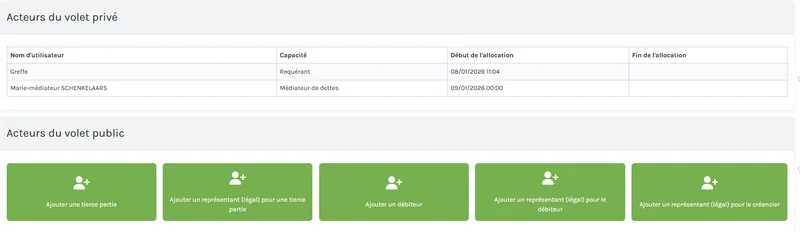 Figure 7 — Capture d'écran JustRestart (page 183)
le supprimer en allant dans l'item, soit ce sera un travail de « nettoyage » pour le greffe convenu dans le cadre d'instructions plus générales).
Du côté du magistrat, tout est en ordre. C'est désormais au greffier qu'il revient de finaliser l'admissibilité en la signant, et en la notifiant aux différentes parties.
C. Situation alternatives : l'ordonnance d'admissibilité n'est pas préparée par le greffe
Que faire si le greffier n'a pas préparé de projet ? Ce n'est pas beaucoup plus compliqué… Je clique sur la tuile correspondant à ma décision (ici, j'ai cliqué sur l'admissibilité). En cliquant sur « modèles de documents », la plateforme me permet de générer une ordonnance d'admissibilité :
Une nouvelle fenêtre s'ouvre. Je sélectionne « jugement ordonnance » puis je clique sur « générer des lettres »78.
La plateforme m'informe que le document s'est bien généré et m'ouvre alors un pop-up pour que je puisse télécharger le document type. Je clique sur le document pour l'ouvrir :
Une fois que j'ai cliqué sur ce document, un document word (projet d'ordonnance) s'ouvre. Il me « suffit » de le compléter avec ma décision, comme je rédigerais n'importe quel jugement :
Une fois l'ordonnance terminée, il va falloir la signer et la télécharger dans la plateforme. Pour pouvoir la signer, je la convertis en PDF79. Une fois le fichier sauvé en PDF dans l'ordi, on retourne sur la plateforme (la page que l'on a quittée quand on a généré le modèle) et on clique sur « ajouter un fichier » :
De la même manière, si je vais voir dans ma « to do », l'item n'apparaît plus (l'item « ordonnance de non admissibilité » apparaît toujours, mais je peux le supprimer moi-même, ou ce sera un travail de « nettoyage » pour le greffe, selon ce qui est convenu en interne).
Du côté du magistrat, tout est en ordre. C'est désormais au greffier qu'il revient de finaliser l'admissibilité en la signant, et en la notifiant aux différentes parties.
3.6. Traiter une requête en homologation
3.6.1. Vérifier l'envoi du plan
Avant de pouvoir rédiger l'ordonnance d'homologation proprement dite, il est indispensable de vérifier que le plan a été correctement adressé aux parties supposées le recevoir (débiteur en médiation, conjoint/cohabitant légal, créanciers). Nous renvoyons, à ce propos, aux explications relatives à la tuile « réactions au plan », telles que détaillées ci-dessus83.
À retenir Avant toute rédaction d'ordonnance d'homologation, vérifiez impérativement que le plan a été envoyé à toutes les parties concernées (débiteur, conjoint/cohabitant légal, créanciers).
3.6.2. Le traitement de la requête en homologation par le greffe
A. Préparer l'ordonnance d'homologation
Comment savoir qu'une requête en homologation a été déposée dans un dossier ? Dans mes TO DO, je vois l'item « article 1675/10 §5 Communication du PRA, le rapport de ses activités et les pièces du dossier » ainsi que l'item « article 1675/10 §5 L'annexe au plan communiquée au juge ». Le premier item correspond à la requête en homologation accompagnée du plan, des éventuelles preuves d'envoi84, des déclarations de créance papier et des éventuelles preuves d'acceptation du plan. Le second item reprend les pièces confidentielles telles que le livre journal ou les extraits de compte.
Je retrouve évidemment ces items dans la chronologie de mon dossier.
Dans un premier temps, il est important de vérifier que la structure du dossier dans JustRestart correspond bien au tableau des créanciers fourni par le médiateur dans le plan et/ou tel qu'il figure dans le tableau des créanciers85, de faire les corrections et les adaptations nécessaires et de vérifier la requête comme on l'aurait fait pour un dossier « papier »86. Une fois que le dossier a été vérifié, j'ouvre l'item, je clique sur transmettre, pour les deux items, ce qui clôture les items et m'ouvre automatiquement l'item du projet en bleu to do magistrat.
Je clique sur l'item « art. 1675/10 §5 projet – Jugement – Le juge statue une décision actant l'accord intervenu » pour qu'il s'ouvre.
Je vais pouvoir y charger mes documents (selon les tribunaux, soit l'ordonnance rédigée « ab initio », soit, comme c'est le cas dans les division liégeoises, le document 2en1 complété87) et le plan en cliquant sur « Ajouter un fichier ».
Un pop-up s'ouvre. Je clique sur « Veuillez sélectionner le fichier ». Je sélectionne le fichier que j'ai préalablement complété et enregistré sur mon ordinateur en faisant attention à la nomenclature (n° de rôle – NOM – HOMOLOGATION) . Je clique ensuite sur « ouvrir ».
Je constate que mon fichier est bien téléchargé. Je peux donc cliquer sur « Charger ».
B. Intégrer l'ordonnance d'homologation et la notifier aux parties
Quand le magistrat a finalisé l'ordonnance d'homologation, la tâche revient dans ma « TO DO ».
Si je clique sur la ligne du dossier (pas sur le nom), je constate que l'ordonnance que j'avais préparée a été signée par le magistrat. Je clique sur « transmettre ».
Il me reste à la signer à mon tour, en cochant « signature électronique » et puis en cliquant sur « transmettre ».
Je constate maintenant que l'item projet est en mauve et est donc bien clôturé.
L'homologation du plan ouvre une nouvelle phase de la procédure. Comme pour l'admissibilité, je dois aller modifier la fiche du dossier avant de télécharger la décision signée dans l'item définitif. Pour ce faire je clique sur « modifier » tout en bas de la page d'accueil du dossier.
Une nouvelle fenêtre s'ouvre. Je dois y encoder la date du début du plan et la durée de celui- ci (ces informations se trouvent dans la requête ou dans l'ordonnance d'homologation). Je
choisis également si c'est un plan de règlement amiable ou un plan judiciaire (par nature, lors du traitement d'une ordonnance d'homologation, il s'agira d'un plan amiable).
Une fois ces champs complétés, je le valide en cliquant sur « modifier » tout en bas de la page.
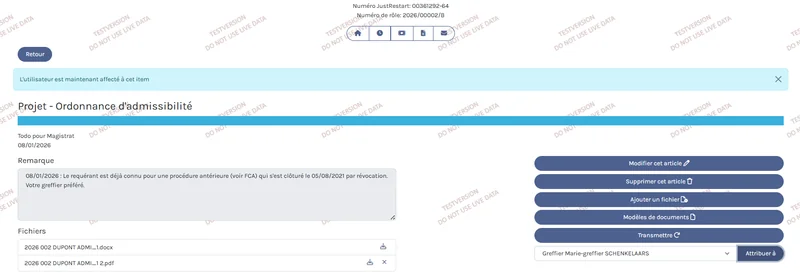 Figure 8 — Capture d'écran JustRestart (page 206)
Le système me ramène à la page d'accueil du dossier : je constate que la phase du dossier est maintenant « apurement » et que la date du début du plan et la durée sont reprises dans la fiche.
En retournant dans la chronologie, je constate également qu'une nouvelle phase « plan de règlement amiable » s'est ouverte. Je peux maintenant cliquer sur « Ajouter un nouvel élément » pour télécharger l'ordonnance d'homologation signée.
Un pop-up s'ouvre. Pour l'homologation, je choisis l'article « Art. 1675/10 §5 Jugement – le juge statue une décision actant l'accord intervenu » et je clique sur « ajouter ».
L'item s'ouvre. Je clique sur « Ajouter un fichier » pour télécharger le document complété et signé.
Je choisis mon fichier sur mon ordinateur via l'onglet « Veuillez sélectionner le fichier » puis je clique sur « Charger ».
Je constate que mon fichier est bien téléchargé. Pour terminer mon item, je clique sur « transmettre ».
L'item devient mauve et le numéro de répertoire apparait.
L'item est à présent terminé. Il me reste à notifier l'ordonnance. Pour ce faire j'ouvre l'item et je clique sur « modèles de documents ».
JustRestart m'envoie sur la page suivante sur laquelle je sélectionne « notification ». Je choisis la date de l'envoi des courriers et je coche le médiateur, le requérant, l'époux/le cohabitant légal et les créanciers.
Une fois que c'est fait, je clique sur « générer des documents type et les ajouter à la chronologie ».
La plateforme m'indique que les lettres se sont bien générées et je clique sur « retour » pour revenir à mon item.
Je constate effectivement qu'un fichier zip est apparu. Celui-ci contient toutes mes notifications « papier ». Je clique dessus pour récupérer mes courriers.
Je vérifie que tous les courriers sont corrects, je les imprime, je joins l'ordonnance d'homologation et je notifie par recommandé. Une fois que c'est fait, ma tâche est terminée. Pour le médiateur de dettes et les créanciers liés à la plateforme, la notification se fait de façon numérique88. Je peux vérifier que tout est en ordre de deux manières :
- En vérifiant les éléments envoyés dans ma messagerie : j'ouvre ma messagerie en cliquant sur l'enveloppe.
Je choisis « mes éléments envoyés ».
Je constate que la notification de l'ordonnance d'homologation a bien été envoyée.
- En vérifiant dans la tuile verte « notifications envoyées » de la page d'accueil de mon dossier.
En bas de la page, je retrouve les notifications envoyées numériquement.
3.6.3. Le traitement de la requête en homologation par le magistrat
J'ai reçu une requête en homologation. Je le sais, car, dans ma « TO DO », apparaît un nouvel item intitulé « projet – Jugement – le juge statue une décision actant l'accord intervenu ».
Si je clique sur la ligne (pas sur le nom du dossier), je constate que le greffier a préparé une ordonnance d'homologation, et qu'il a laissé un message à mon attention pour me signaler les éventuels points d'attention.
Dès lors que, dans l'item « projet d'ordonnance » ne figure que l'ordonnance (et donc ni la requête, ni les preuves d'envoi aux créanciers et parfois pas même le projet de plan), je dois aller dans le dossier pour vérifier ces documents. Pour ce faire, je clique sur le nom du dossier, puis sur la chronologie.
Une fois dans la chronologie, je retrouve les items « annexe au plan » (qui reprend le budget confidentiel) et « communication du PRA, le rapport de ses activités et les pièces du dossier » (qui reprend le projet de plan et les preuves d'envoi « papier »89).
Dans cette tuile, je retrouve un tableau reprenant les noms des créanciers ainsi que leur réaction au plan91.
Le médiateur peut également télécharger des annexes. Dans certaines juridictions, il est demandé aux médiateurs de télécharger la preuve de l'envoi du plan en version papier pour les créanciers qui ne seraient pas liés à la plateforme. Les créanciers sont obligés d'encoder leur réaction dans la plateforme. S'ils ne sont pas liés, le médiateur chargera leur réaction dans le tableau, pour autant qu'il en ait reçu une. Nous renvoyons, pour une analyse plus fouillée de cette tuile, à ce qui a été dit ci-dessus92. Si tout est en ordre, je retourne dans ma chronologie et je peux aller sur l'item « projet jugement », qui reprend le projet d'ordonnance d'homologation préparée par le greffier.
JustRestart m'ouvre l'item.