Architecture générale de JustRestart
2. L'architecture générale de JustRestart
2.1. La distinction volet public / volet privé
La plateforme se présente sous deux volets :
- Le volet public accessible aux créanciers et aux tiers, via le site internet https://regsol.be ;
- Le volet privé accessible au magistrat, greffier, personnel de greffe et médiateur, via le site internet https://private.justrestart.be.
Schématiquement, la société ayant développé JustRestart présente les différences entre les deux volets comme suit :
Les deux volets de JustRestart interagissent l'un avec l'autre afin que les acteurs du volet public (créanciers, débiteurs de revenus, avocats mandataires, ...) puissent prendre connaissance du dossier constitué dans le volet privé, l'alimenter, déposer une déclaration de créance, recevoir les notifications et convocations, ...
Ces interactions sont représentées comme suit dans le manuel d'utilisation rédigé par Aginco:
À retenir JustRestart fonctionne en deux volets complémentaires :
- Volet public (regsol.be) : créanciers, débiteurs de revenus, avocats mandataires
- Volet privé (private.justrestart.be) : magistrats, greffiers, personnel de greffe, médiateurs
Les deux volets interagissent en permanence.
2.2. L'architecture générale : quelques définitions bien utiles
2.2.1. Les items
A. Présentation générale
JustRestart fonctionne sur base de ce qu'on appelle des items.
L'item est en quelque sorte « l'enveloppe » qui contient une demande, un document, une requête...
Il se rattache toujours à une description et, dans la plupart des cas, à un article du Code judiciaire.
Selon l'acteur qui doit le traiter, l'item est d'une couleur ou d'une autre :
- Rouge : l'item concerne une action qui doit être entreprise par le médiateur de dettes ;
- Vert (clair ou foncé) : il concerne une action qui doit être entreprise par le greffe (greffier, collaborateur de greffe) soit du tribunal (vert clair) soit de la cour (vert foncé) ;
- Bleu (clair ou foncé) : il concerne une action qui doit être entreprise par le juge (bleu clair) ou le conseiller de la cour du travail (bleu foncé) ;
- Mauve : l'item est finalisé -- ceci signifie (en termes « papiers ») qu'il est inventorié, classé dans le dossier, et visible dans le volet public pour les parties qui sont supposées y avoir accès ;
- Gris : l'item contient une décision qui a été rectifiée et qui ne sera donc plus téléchargeable (la décision corrigée émargée sera téléchargeable dans un item mauve).
À retenir Le code couleur des items est fondamental pour comprendre JustRestart :
- Rouge = médiateur | Vert = greffe | Bleu = magistrat
- Mauve = finalisé (visible au volet public) | Gris = décision rectifiée
Le choix du bon item détermine quelles parties auront accès à son contenu (cf. arrêté royal « accès »).
Le choix du bon item est crucial car il détermine quelles parties auront accès à son contenu1. Ces parties peuvent être facilement déterminées en vérifiant en dessous de l'item, dans la rubrique « droits » :
Il faut néanmoins savoir que les items dont le titre débute par « Projet » ne sont visibles que par les acteurs du tribunal concerné (soit les collaborateurs, greffiers, référendaires, juges du tribunal lorsqu'il est bleu clair, et les collaborateurs, greffiers, référendaires, conseiller de la cour, lorsqu'il est bleu foncé).
La communication de messages en interne doit donc nécessairement passer par des items « projet ».
⚠️ Attention Seuls les items dont le titre débute par « Projet » sont strictement internes au tribunal. Tout commentaire placé dans un autre item sera visible par le médiateur de dettes. Soyez vigilant sur le contenu que vous y indiquez.
B. Fonctionnement d'un item
a. Ajouter un item à la chronologie
Tout acteur peut ajouter un item à la chronologie. Les items disponibles à l'ajout dépendent de la phase de traitement du dossier (nous y reviendrons ci-dessous, dans l'analyse du traitement des demandes).
- Lorsqu'un acteur souhaite ajouter un item de « sa » couleur (le greffier souhaite ajouter un item vert, le juge souhaite ajouter un item bleu, ...), il clique sur « ajouter un nouvel élément » ;
- Lorsqu'il souhaite ajouter un item de la couleur d'un autre acteur (le greffier souhaite ajouter un item bleu pour le juge ; le juge souhaite ajouter un item rouge pour le médiateur, ...), il clique sur « ajouter un nouvel élément pour une autre capacité » :
b. Modifier un item introduit
Tant que l'item n'est pas finalisé (mauve), il peut être modifié (d'où l'importance de bien vérifier avant de transmettre un item, car ensuite, plus aucune modification ne pourra être apportée).
Pour ce faire, il suffit de cliquer sur « modifier cet article » :
JustRestart m'ouvre alors un pop-up, qui me permet de :
- Modifier le sous-titre de l'item (par exemple pour corriger le nom du créancier visé par la demande) ;
- Modifier la date de la tâche2 (par exemple pour la faire coïncider avec la date à laquelle la décision est finalement prise, ou pour la « reporter » à une date ultérieure dans la TO DO afin d'organiser mes tâches, ...) ;
- Modifier la date d'audience (lorsque le tribunal ne dispose pas du module d'audience) ;
- Ajouter/modifier un commentaire. La prudence est cependant de mise sur ce point : seuls les items bleus dont l'intitulé débute par « Projet »3 ne sont visibles que par le tribunal. Tout commentaire indiqué dans un autre item sera visible par le médiateur de dettes également. Il convient donc d'être attentif à ce que l'on y indique...
À retenir Le champ « commentaire » des items projet permet de s'échanger des messages sous forme de « ping-pong » entre le magistrat et son (ses) greffier(s). Il est donc très utile de dater et de signer son commentaire, pour savoir de quand date le commentaire émis, et qui en est le rédacteur.
Une fois les modifications souhaitées apportées, il me suffit de cliquer sur « modifier » pour enregistrer mes modifications.
c. Supprimer l'item
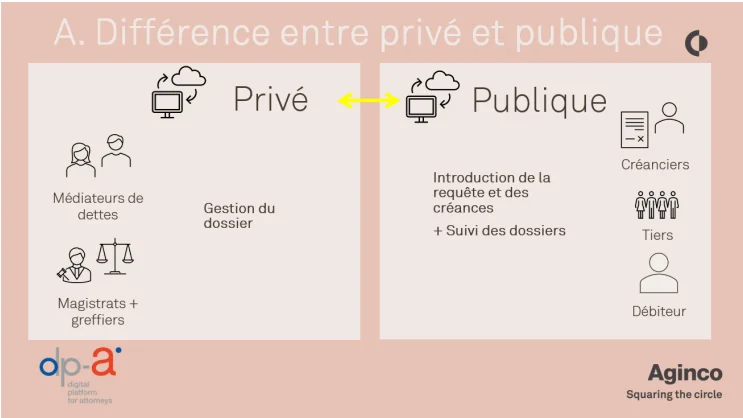 Figure 1 — Capture d'écran JustRestart (page 12)
Cette fonctionnalité n'est disponible que pour les acteurs « greffier » (pas pour le magistrat, ni pour le médiateur).
⚠️ Attention Avant de supprimer un item, gardez en tête que :
- Cela revient à supprimer une pièce du dossier et à la retirer de l'inventaire ;
- Une fois supprimé, l'item ne pourra pas être recréé s'il s'agit d'un item créé par un autre acteur que l'acteur connecté.
Cette action est irréversible.
En revanche, il peut être très utile de supprimer les items « projet » (nous reviendrons sur cette notion par la suite) une fois que les décisions ont été chargées dans le volet public, et ce pour éviter de surcharger la chronologie de pièces inutiles.
Pour supprimer l'item et son contenu, je clique sur « supprimer cet article »4.
La suppression est également possible une fois l'item finalisé (mauve) :
Une fois que j'ai cliqué sur « supprimer cet article », JustRestart me demande de confirmer que je suis sûr de ma décision. Si tel est bien le cas, je confirme :
d. Générer des modèles de documents/fixer
Ces fonctionnalités permettent de générer les modèles de notifications / convocations / décisions présents dans JustRestart et de fixer un item à l'audience.
Nous examinerons ces fonctionnalités de manière plus approfondie ci-dessous.
e. Transmettre l'item
Cette fonctionnalité permet de faire passer l'item à son statut (couleur) suivant.
Chaque item a son propre schéma de fonctionnement qui peut être :
- TO DO médiateur -- TO DO Greffe -- Terminé ;
- TO DO médiateur -- TO DO Greffe -- TO DO magistrat -- Terminé ;
- TO DO Greffe -- TO DO magistrat -- Terminé ;
- TO DO magistrat -- TO DO Greffe -- Terminé ;
- TO DO médiateur -- Terminé ;
- ...
Nous examinerons ces phases de transmission dans le cadre du traitement concret des demandes5.
⚠️ Attention Seul un fichier PDF peut être transmis. Si le bouton « transmettre » n'apparaît pas, c'est que l'item ne contient pas de PDF. Il faut dans ce cas charger le PDF ou convertir le fichier word présent dans l'item en fichier PDF.
f. Attribuer l'item
Il est possible d'attribuer l'item nominativement à un acteur du tribunal (pas au médiateur), afin de lui « confier » une tâche (en raisonnement papier, ceci équivaut à remettre le dossier à tel ou tel acteur). Cette attribution peut intervenir tant que l'item n'est pas mauve.
Pour ce faire, il suffit de sélectionner un acteur dans la liste, et de cliquer sur « attribuer à » :
g. Renvoyer l'item à l'acteur précédent
Il est également possible de renvoyer l'item à l'acteur qui l'a introduit. Cette fonctionnalité est particulièrement utile lorsque, par exemple, le médiateur a introduit des pièces dans le mauvais item, ou n'a pas déposé toutes les pièces demandées (livre journal incomplet, par exemple).
Pour renvoyer l'item à l'acteur précédent, il suffit de cliquer sur « retour à l'acteur précédent » :
Si un mot d'explication est nécessaire, il suffit d'ajouter une remarque (cfr ci-dessus).
2.2.2. Les capacités
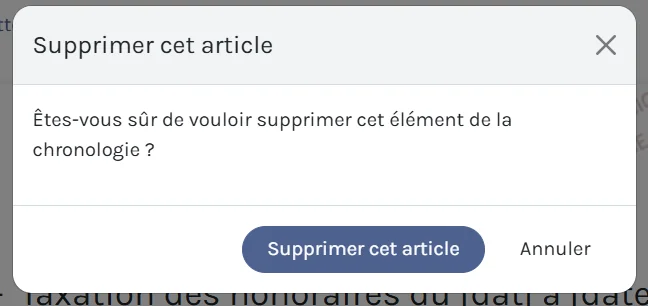 Figure 2 — Capture d'écran JustRestart (page 16)
Les actions de chaque acteur du dossier sont liées à sa capacité.
Une même personne peut avoir plusieurs capacités (par exemple, l'employeur peut à la fois être débiteur de revenus pour le paiement de la rémunération mensuelle et créancier pour la récupération d'une rémunération indûment payée).
Le volet public est cependant configuré de manière telle qu'une même personne, si elle veut avoir plusieurs capacités, doit configurer différents sous-groupes dans son compte (un sous-groupe ne peut accepter plusieurs invitations en des qualités différentes).
De nombreuses difficultés d'accès qui sont relayées auprès des greffes sont tributaires de ce paramétrage.
Ces questions relevant du volet public ont été abordées dans le cadre d'une formation vidéofilmée, à laquelle les acteurs du volet public peuvent être renvoyés en cas de besoin : Voir la formation vidéo.
2.2.3. La chronologie
Il s'agit de l'inventaire du dossier, constitué des items successivement déposés et validés par le greffe.
Nous aurons l'occasion de revenir sur la chronologie, mais à ce stade, il nous paraît d'ores et déjà important de préciser quelques éléments :
- L'ensemble des items est organisé de manière chronologique, le plus récent figurant au dessus ;
- La chronologie est alimentée :
- soit par le médiateur (qui ajoute un item rouge, qui deviendra mauve après transmission par le greffe) ;
- soit par le greffe (qui ajoute les items dont il a besoin pour alimenter le dossier) ;
- soit par le système lui-même, qui génère certains types d'items (le rapport annuel, par exemple, à la date anniversaire de l'admissibilité, ou les items bleus « projets » qui se réfèrent à un item transmis) ;
- Les items accessibles à l'acteur dépendent de la phase du dossier (ainsi, par exemple, il n'est pas possible d'ajouter l'ordonnance d'admissibilité lorsque le dossier est encore en phase d'introduction, ou encore, il n'est pas possible d'ajouter l'ordonnance d'homologation avant que la phase d'apurement ne soit activée). Cette phase est rappelée tout au dessus de la chronologie ;
- L'ajout des items se fait par les boutons « ajouter un nouvel élément » qui figurent en haut de la chronologie :
- Lorsque l'acteur concerné souhaite ajouter un item qui le concerne (un item vert pour un greffier, par exemple ; un item bleu pour un juge ; ...), il cliquera sur « ajouter un nouvel élément » ;
- Lorsqu'il souhaite ajouter un item qui ne le concerne pas (le juge pour le médiateur, par exemple ou encore le greffier pour le juge), il cliquera sur « ajouter un nouvel élément pour une autre capacité ».
2.3. L'architecture générale : présentation générale des différentes tuiles
La page de garde de JustRestart se présente sous forme de tuiles de différentes couleurs. Nous nous proposons de les parcourir dans les grandes lignes dans un premier temps, sachant que leur utilisation sera approfondie dans la suite du syllabus.
Notons que les magistrats ne disposent pas de toutes les tuiles qui sont accessibles au greffe (certaines tuiles accessibles au greffe ne sont pas accessibles au magistrat). Dès lors que le greffe dispose d'un accès plus étendu, la présentation qui suit se basera sur l'interface « greffe ». Si la tuile présentée n'est pas accessible au magistrat, ceci sera précisé.
2.3.1. Les tuiles « générales »
Ces différentes tuiles peuvent être présentées comme suit :
A. La tuile « carnet d'adresse »
Elle permet de faire une recherche sur les utilisateurs liés au volet privé de JustRestart (utilisateurs des tribunaux -- magistrats, greffiers, référendaires, assistants, ... - ou médiateurs de dettes).
Les utilisateurs sont ajoutés par le Superadmin (par défaut, le greffier en chef), ainsi qu'expliqué dans les outils qui se situent en fin de syllabus.
Via cette tuile, il est possible de rechercher un acteur via le champ de recherche. La recherche peut également être restreinte en sélectionnant le type d'acteur que l'on recherche, le tribunal auquel il est lié, ou le caractère actif ou inactif de son profil :
Cet outil de recherche est particulièrement utile pour disposer des coordonnées des médiateurs de dettes (pour les ajouter dans une ordonnance, les joindre par téléphone -- certains médiateurs veillent même à y indiquer leur numéro de téléphone portable - ...).
B. La tuile « TO DO »
Elle reprend l'intégralité des items qui attendent une action des acteurs du volet privé.
Ces items peuvent faire l'objet de recherches sur base de différents critères :
a. Par la phase d'avancement du dossier (dossier à l'introduction, en cours de rédaction du plan, en cours d'exécution du plan, clôturé) via le champ « phase » :
b. Par le type de tâche à effectuer (il faut néanmoins noter, d'une part, qu'une seule tâche peut être sélectionnée, d'autre part, que le système ne renvoie pas à un seul type de tâche, mais à un type de tâche couplé à une phase du dossier, ce qui peut avoir comme conséquence de « passer » à côté d'une tâche si on ne choisit pas la bonne phase du dossier. Il est donc recommandé, si l'on souhaite faire une recherche par type de tâche, de répéter la recherche pour chaque phase du dossier) :
 Figure 3 — Capture d'écran JustRestart (page 21)
c. Par la date d'admissibilité du dossier auquel la tâche est rattachée. Pour ce faire, il suffit de remplir les champs ad hoc :
d. Par la date de la tâche elle-même.
Par défaut, le système recherche toutes les tâches entrant dans la période débutant le jour de l'entrée en vigueur de la plateforme, et jusqu'au 7ème jour suivant la recherche.
Nous verrons par la suite qu'il est possible de modifier la date d'une tâche, notamment pour créer une tâche dans le futur. C'est ce qui explique que, à moins d'étendre le champ de recherche, toutes les tâches planifiées au-delà du 7ème jour suivant la recherche n'apparaîtront pas, sauf à modifier ce paramètre par défaut.
⚠️ Attention Par défaut, la tuile TO DO n'affiche que les tâches jusqu'à J+7. Les tâches planifiées au-delà de cette période n'apparaîtront pas, sauf si vous étendez manuellement le champ de recherche. Pensez à vérifier les dates de recherche si des tâches semblent manquantes.
e. Par la date de dernier changement de statut (à savoir la date à laquelle un item a « changé de couleur » et est donc passé d'un acteur à un autre, comme expliqué ci-dessus) :
f. Par le groupe d'acteur visé par la tâche (médiateur, greffe, magistrat, ...) : cette fonctionnalité de recherche est particulièrement utile pour vérifier les demandes en cours auprès des médiateurs, par exemple.
g. Par l'acteur précis du tribunal auquel la tâche est attribuée. Cette recherche nécessite néanmoins de préciser, dans le champ « statut » « tous les statuts », et de sélectionner nominativement, dans le champ de droite, l'acteur sur lequel on souhaite faire une recherche (sans cela, le système recherchera à la fois tous les items du groupe visé et les additionnera aux items de la personne sur laquelle la recherche est effectuée) :
À retenir Astuces pour la tuile TO DO :
- Il est possible de sélectionner le nombre d'items apparaissant sur la page de recherche.
- À droite de chaque colonne figurent deux petites flèches, qui permettent de classer le contenu par ordre (anti)chronologique ou (anti)alphabétique. Reclasser de la sorte est très utile pour traiter les items par ordre d'ancienneté, vérifier les plus récents, ou traiter les demandes par type.
C. La tuile « messagerie »
A côté des demandes qui sont introduites dans le dossier lui-même par le biais des items, JustRestart est également doté d'une tuile messagerie.
La messagerie fonctionne comme une boîte e-mail : l'échange qui a lieu par ce biais n'est en principe visible que par l'expéditeur et par le destinataire.
La messagerie doit donc être réservée aux demandes informelles (rappel d'une demande en cours de traitement, avertissement d'un retard à l'audience) qui ne doivent pas être « inventoriées ».
Lorsque l'on clique sur la tuile, au niveau du tableau de bord, les messages de tous les dossiers apparaissent. Il faut savoir que :
- Les messages non traités sont indiqués en gras et reprennent une coche à droite ;
- Les messages pour lesquels l'acteur connecté n'est pas le destinataire (mais a uniquement une visibilité sur le message) apparaissent avec une astérisque à droite du sujet du message, et ne contiennent pas de coche « traité » ;
- Il est également possible de ne sélectionner que les messages non traités en cliquant sur « non traité » en haut de la liste des messages (par défaut, le système reprend tous les messages de tous les dossiers, qu'ils soient traités ou non).
D. La tuile « Répertoire »
Depuis l'entrée en vigueur de JustRestart, les seuls actes authentiques sont ceux qui sont répertoriés dans la plateforme. Dans cette tuile, il est possible de retrouver l'ensemble des actes répertoriés (« minutes » digitales).
Cette tuile reprend l'ensemble des fichiers auxquels un numéro de répertoire a été attribué.
Cette tuile permet de faire une recherche par numéro de répertoire (s'il est connu) mais également par n° de rôle ou par nom de dossier :
E. La tuile « rechercher les dossiers dans toutes les divisions »
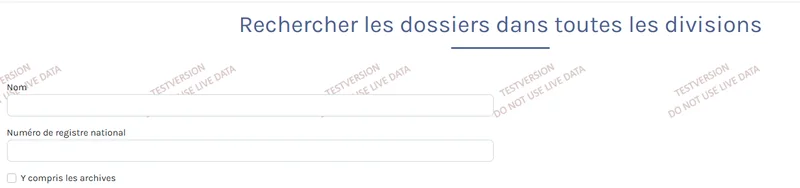 Figure 4 — Capture d'écran JustRestart (page 24)
Comme son nom l'indique, cette tuile -- qui n'est accessible qu'aux acteurs « greffe » et donc ni au médiateur de dettes ni au juge -- permet de rechercher un dossier quelle que soit la division (du tribunal auquel est rattaché l'acteur, mais également de tout tribunal de Belgique) dans laquelle il est introduit.
Elle permet de rechercher un dossier sur base du nom du débiteur en médiation ou de son numéro de registre national :
Cette tuile constitue un véritable outil lorsque l'on est confronté à une demande qui ne semble pas concerner notre tribunal, et qu'il y a lieu de renvoyer le justiciable vers un autre tribunal.
F. La tuile « créanciers invités »
Le nouvel article 1675/15bis du Code judiciaire dispose que :
« À l'égard des personnes visées à l'alinéa 1er, 6°, 7° et 8° qui ont été inscrites dans le registre à l'occasion d'une procédure antérieure mais qui ne sont pas encore inscrites pour la procédure concernée, le greffier effectue la première notification au moyen du registre en demandant confirmation de cette inscription dans les cinq jours ouvrables.
La confirmation intervenue dans ce délai vaut inscription dans le registre pour la procédure concernée. À défaut de confirmation dans le délai, la communication ou notification électronique est réputée non avenue et le greffier procède à la notification conformément à l'article 1675/16, § 2, 1° »
En d'autres termes, à l'égard des personnes disposant déjà d'un compte dans JustRestart, l'ordonnance d'admissibilité est notifiée de manière électronique. Le créancier visé dispose d'un délai de 5 jours ouvrables pour accepter cette invitation numérique. Passé ce délai, le greffe doit notifier l'ordonnance d'admissibilité par pli judiciaire, comme par le passé.
Afin d'éviter au greffe de devoir effectuer une vérification, dossier par dossier, des créanciers qui n'auraient pas accepté ladite invitation, cette tuile centralise tous les créanciers qui n'ont pas répondu à l'invitation numérique et auxquels l'ordonnance d'admissibilité doit être notifiée par pli judiciaire.
À retenir La tuile « créanciers invités » centralise tous les créanciers n'ayant pas répondu à l'invitation numérique dans les 5 jours ouvrables. Il est crucial de vérifier et de traiter cette tuile de manière très régulière, car chaque créancier en attente nécessite une notification par pli judiciaire.
Lorsque je clique sur cette tuile, JustRestart m'ouvre une page, sur laquelle apparaissent l'ensemble des créanciers qui sont « hors délai » pour répondre à l'invitation.
J'ai deux possibilités :
- Traitement en masse : je clique sur « sélectionner tout » pour générer tous les courriers d'un coup ;
- Traitement dossier par dossier : je coche la case « rappeler l'invitation » pour les créanciers que je veux traiter individuellement.
Quelle que soit l'option que j'ai choisie, une fois qu'au moins une case est cochée, je vois que la tuile « générer un rappel d'invitation » s'est activée. Je clique dessus :
JustRestart me génère un fichier zip, reprenant les courriers que je dois envoyer. Je clique dessus pour récupérer les courriers (comme d'habitude, si je n'ai pas cliqué sur la pop-up qui s'ouvre en haut à droite de mon écran, je peux récupérer le fichier zip dans « mes downloads ») :
Je vérifie les courriers, je joins les annexes (c'est-à-dire l'ordonnance d'admissibilité, en l'espèce, les autres annexes -- fiche 780/1 et texte du Code judiciaire -- étant en principe générés automatiquement), et je les envoie.
Si je veux m'assurer que tout est en ordre, je constate que les lignes pour lesquelles j'avais coché la case à droite ont disparu du tableau des créanciers invités.
Si je vais dans mon dossier, dans la tuile « créanciers », je remarque également que, dans le tableau des créanciers, dans la colonne « rappeler l'invitation », la date de mon envoi papier est apparue :
Ceci me confirme que ma tâche est terminée.
⚠️ Attention Si vous procédez au rappel d'invitation par le biais de cette tuile, les courriers se génèrent automatiquement à la date du jour. Il n'est pas possible de « différer » l'envoi du courrier. Si vous souhaitez envoyer le courrier de rappel à une autre date, il est nécessaire de passer par le dossier (en cliquant sur le nom du dossier, qui est un lien cliquable).
G. La tuile « gestion des audiences »
Cette tuile permet, comme son nom l'indique, de gérer l'ensemble des aspects liés à l'audience (création des audiences, fixation des dossiers, génération des feuilles de rôle, feuilles d'audience, ...).
Elle fera l'objet d'un examen détaillé ci-après6.
2.3.2. Les tuiles « dossiers »
Ces tuiles, de couleur rouge, renvoient aux différentes actions concernant les dossiers proprement dits.
Elles sont au nombre de cinq :
A. La tuile « mes règlements collectifs de dettes »
Cette tuile renvoie à la liste de tous les dossiers admis et non archivés du tribunal.
La recherche peut s'effectuer par :
- Le nom du débiteur en médiation ;
- Le nom du médiateur (ce qui permet de déterminer facilement le nombre de dossiers en cours d'un médiateur, par exemple) ;
- Le numéro de rôle (ou une partie de celui-ci)7 ;
- Le numéro JustRestart (numéro utilisé par le helpdesk).
Enfin, il est également possible de choisir le nombre de dossiers visualisés par page.
 Figure 5 — Capture d'écran JustRestart (page 27)
B. La tuile « requêtes en attente »
Cette tuile reprend toutes les requêtes en admissibilité qui ont été soumises (par un utilisateur externe ou par le greffe) au tribunal, mais qui n'ont pas encore été traitées (soit admises, soit non-admises).
Le dossier disparaît de cette liste une fois qu'une date d'admissibilité est encodée dans le dossier.
Une recherche par mot clé, similaire à la recherche présentée dans la tuile « mes règlements collectifs de dettes » est également possible à ce niveau.
C. La tuile « ajouter une requête »
Cette tuile -- qui n'est accessible que pour le greffe, à l'exclusion du médiateur de dettes et du juge -- permet au greffe d'introduire numériquement une requête reçue en papier.
Nous approfondirons cette question ci-dessous8.
D. La tuile « requêtes brouillons »
Cette tuile -- qui n'est accessible que pour le greffe, à l'exclusion du médiateur de dettes et du juge -- reprend les requêtes que le greffe a commencé à introduire, a sauvegardé à l'état de brouillon, mais n'a pas (encore) finalisées.
Nous y reviendrons.
E. La tuile « archives »
Cette tuile comprend tous les dossiers archivés du tribunal.
Le champ « rechercher par mot clé » permet la même recherche que dans la tuile « mes règlements collectifs de dettes ».
2.3.3. Les tuiles « Gestion »
Elles sont au nombre de quatre :
A. La tuile « mes coordonnées »
Elle reprend les coordonnées de l'utilisateur connecté.
Via cette tuile, l'utilisateur peut :
- Connaître ses informations de connexion (visibles par les membres du tribunal, mais pas par le médiateur de dettes), via la fenêtre intitulée « données personnelles » ;
- Vérifier ses juridictions auxquelles il peut se connecter (via la fenêtre de gauche intitulée « divisions ») ;
- Gérer son profil : le désactiver, le modifier, ou encore changer son propre mot de passe (fonction à envisager notamment en cas de hacking).
À retenir Il est possible de demander à JustRestart de générer, une fois par jour, un mail récapitulant toutes les actions entreprises dans les dossiers du tribunal, dossier par dossier. Pour ce faire, modifiez le profil (en bas de la page) et cochez « recevoir le courrier quotidien ». Attention : ledit e-mail contiendra toutes les actions relatives à tous les dossiers9.
B. La tuile « mon tribunal »
Cette tuile reprend les données de contact du tribunal, telles qu'elles sont communiquées aux tiers (volet public).
Il est utile de vérifier ces données au moins une fois, et à chaque fois que les coordonnées du tribunal doivent être modifiées (déménagement, modification des numéros de téléphone ou des adresses e-mails, numéros de compte, ...).
Toute modification de ces données doit être sollicitée auprès d'Aginco.
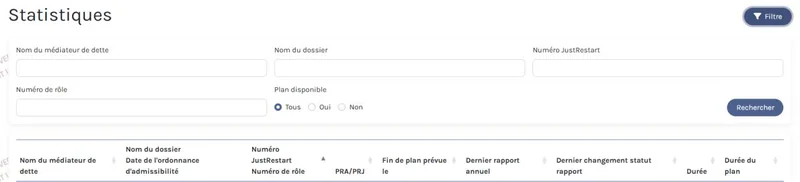 Figure 6 — Capture d'écran JustRestart (page 31)
C. La tuile « Statistiques »
Cette tuile reprend un aperçu synthétique des dossiers, et est particulièrement utile pour permettre un contrôle périodique de l'ensemble des dossiers.
Elle comprend, dans un tableau englobant tous les dossiers admis et non archivés :
- Le nom du médiateur
- Le nom du dossier
- Le n° JustRestart et le n° de rôle
- L'existence (ou l'absence) d'un plan
- La date de dernier rapport annuel
- La date du changement de statut du dernier rapport
- La durée du plan
Comme c'est le cas pour la plupart des tableaux de JustRestart, il est possible de reclasser les éléments au moyen des deux petites flèches de chaque colonne. Ceci permet, notamment, de vérifier :
- Quels sont les dossiers sans plan ;
- Quels sont les dossiers sans rapport annuel.
Par ailleurs, en cliquant sur la case « filtre », il est possible d'affiner la recherche sur base de différents critères, et notamment le nom du médiateur de dettes (pour faire une analyse des dossiers d'un médiateur particulier, par exemple), et l'existence d'un plan (pour vérifier les retards éventuels).
D. La tuile « Mes fixations »
Cette tuile renvoie au calendrier des audiences, et limite la recherche aux fixations attribuées à l'acteur connecté (ceci pour autant que les fixations lui aient été assignées. Nous reviendrons sur cette notion dans le cadre de la gestion du module d'audience).
2.4. L'architecture générale : présentation d'un dossier
La page de garde de tout dossier est constituée de plusieurs fenêtres/tuiles, contenant des informations/possibilités d'action précieuses, que nous parcourrons ci-dessous, en envisageant d'abord les fenêtres reprenant les informations, et ensuite les tuiles du dossier.
2.4.1. L'en-tête du dossier
Elle se présente comme suit :
Elle reprend :
- Le nom du dossier, le n° JustRestart et le numéro de rôle ;
- Un raccourci vers les fenêtres les plus utilisées du dossier :
- La page de garde (petite maison) ;
- La chronologie (horloge) ;
- La liste des créanciers (« billet de banque ») ;
- Le récapitulatif des créances (page) ;
- La messagerie du dossier (petite enveloppe).
Ces raccourcis se trouvent en haut de page, quelle que soit la page du dossier concerné (ce qui permet d'éviter de devoir revenir sur la page de garde à chaque fois qu'il est nécessaire de naviguer dans une autre page du dossier).
2.4.2. La fenêtre « données du dossier »
Elle se présente comme suit :
Cette fenêtre contient les informations suivantes :
- La phase du dossier (ce qui permet de déceler, en un coup d'oeil, si un plan est en cours, si le dossier est en appel, s'il est clôturé...) ;
- Le tribunal concerné ;
- Le n° de rôle et le n° JustRestart ;
- La date de l'ordonnance d'admissibilité (ce qui permet de vérifier rapidement la date anniversaire de l'admissibilité et, par conséquent, si la redevance JustRestart est due, par exemple) ;
- La durée (cette mention est indiquée lors de l'admissibilité. Nous y reviendrons) ;
- La date de la prochaine fixation à l'audience (uniquement pour les tribunaux dans lesquels le module audience est activé).
2.4.3. La fenêtre « acteurs juridiques »
Elle reprend le nom du médiateur désigné (lien cliquable) ainsi que, éventuellement, le nom des précédents médiateurs assignés au dossier.
Ce lien cliquable renvoie directement aux coordonnées du médiateur (utile, par exemple, pour retrouver rapidement son numéro de téléphone en cas de nécessité de le contacter).
En cas de remplacement, le médiateur peut être modifié via le bouton « modifier » qui se trouve en dessous de la page de garde du dossier10.
2.4.4. La fenêtre « débiteurs »
Cette fenêtre reprend les coordonnées du débiteur en médiation, via un lien cliquable qui permet d'accéder aux données.
Ces données peuvent être modifiées en cliquant sur le petit crayon à droite du nom du débiteur et de son numéro de registre national.
2.4.5. La fenêtre « données financières »
 Figure 7 — Capture d'écran JustRestart (page 36)
Cette fenêtre reprend, pour autant que le médiateur l'ait remplie (les acteurs « tribunal » n'ont pas la main sur ces modifications), les données du plan, le compte de la médiation (utile notamment en cas d'interrogation du débiteur de revenus), le compte personnel du débiteur (ce qui permet, notamment, de vérifier la destination des sommes sortant du compte de médiation), ainsi que les informations supplémentaires que le médiateur souhaiterait faire connaître au tribunal.
2.4.6. Les fenêtres « commentaires »
Elles se présentent comme suit :
2.4.7. Les différentes tuiles du dossier
A. La tuile « chronologie »
Elle renvoie à la chronologie du dossier, telle qu'expliquée ci-avant.
B. La tuile « détails de la requête »
Cette tuile reprend les données de la situation telle qu'introduite au moment de la requête en admissibilité (elles ne sont donc plus actualisées ensuite).
Elle se présente sous la forme de différents onglets :
-
L'onglet « demandeurs » reprend :
- Les coordonnées du ou des requérants, de son représentant légal, et des éventuels commentaires ;
- La mention de l'existence d'un partenaire, ainsi que, lorsque le requérant est en couple, les coordonnées de son conjoint ou cohabitant légal (particulièrement utile pour vérifier l'envoi du plan à toutes les parties concernées) ainsi que du type d'union (et la mention de la date et du type de contrat de mariage, ce qui permet d'appréhender l'existence de dettes propres ou communes) ;
- L'identité des cohabitants (ce qui permet d'avoir une idée de la composition familiale, notamment lors de l'examen du budget) ;
- Si le requérant l'a produite, sa composition de ménage.
-
L'onglet « données financières » reprend :
- L'explication des motifs d'admissibilité ;
- Les revenus, avec :
- l'indication des débiteurs de revenus déclarés (qui devront, en cas d'admissibilité, être réencodés par le greffe, nous y reviendrons11) et les pièces justificatives ;
- la mention du total par mois, par année (pour les ressources annuelles), par semaine, trimestre ou semestre. Notons que les montants sont distincts, de telle sorte que les ressources mensuelles reprennent uniquement les montants mensuels et non les montants mensualisés. Pour déterminer le montant des ressources mensuelles, il y a donc lieu de procéder par l'addition des différents postes, le cas échéants mensualisés ;
- Les charges, telles que déclarées par le requérant avec la mention du total par mois, par année, par semaine, trimestre ou semestre. Notons que les montants sont distincts (une addition est donc nécessaire pour déterminer les charges mensualisées) ;
-
L'onglet « coordonnées introducteur-médiateur proposé » reprend, comme son nom l'indique, les coordonnées de l'introducteur de la requête et le médiateur qui est proposé par le requérant (s'il souhaite en proposer un).
C. La tuile « créanciers »
Cette tuile reprend les données relatives aux créanciers repris dans le dossier.
Les créanciers sont présentés sous la forme de deux (parfois trois) tableaux :
a. Le tableau « créanciers à inviter »
Le premier tableau reprend les créanciers qui doivent être invités à la procédure (en principe, ce genre de tableau ne devrait plus être rencontré, sachant que, dans les dossiers hybrides, le médiateur est supposé avoir invité les créanciers à se lier à JustRestart, tandis que, dans les dossiers postérieurs à novembre 2023, le greffe invite les créanciers en leur notifiant l'ordonnance d'admissibilité). Il se présente comme suit :
Un créancier « à inviter » peut résulter de plusieurs situations :
- Il était repris à plusieurs reprises dans l'ARTT lors du transfert des données, et n'a été invité par le médiateur qu'à une reprise pour éviter les « doublons » ;
- Il s'agit d'une partie erronément reprise lors de l'import des données, et le médiateur a fait choix de ne pas lui donner un accès au dossier ;
- Une erreur du médiateur.
Selon la raison, une action complémentaire peut être envisagée (suppression du créancier, interpellation du médiateur, par exemple).
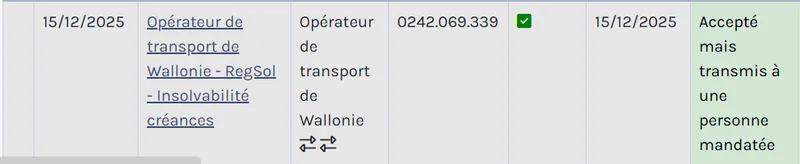 Figure 8 — Capture d'écran JustRestart (page 38)
b. Le tableau « créanciers invités » : la base
Ce tableau reprend tous les créanciers qui ont été invités à se lier au dossier dans la plateforme JustRestart.
Il est important de pouvoir décoder correctement les informations qui y sont reprises, car elles auront une importance déterminante sur la vérification de la procédure lors des différentes phases de la procédure.
Nous nous proposons de fonctionner en deux temps : d'abord en examinant les mentions qui peuvent être reprises dans ce tableau (la base), ensuite, et après avoir analysé le tableau du bas, en envisageant les modifications que les parties liées au volet public peuvent y apporter (en dehors de toute intervention du tribunal).
Examinons les différentes colonnes reprenant les informations figurant dans ce tableau :
- Colonne « + » : indique si le créancier a été ajouté par le greffe (mention +) ou par toute autre manipulation technique ;
- Colonne « ajouter la date du créancier » : reprend la date à laquelle le créancier a été ajouté à la structure (date entre le 28/10/2023 et le 2/11/2023 pour les créanciers importés lors du lancement) ;
- Colonne « nom » : nom du créancier, tel qu'il figure dans « son » volet public, et tel que le créancier le configure ;
- Colonne « nom original » : nom avec lequel le créancier a été originellement encodé, soit dans l'ARTT (dossiers importés), soit par l'introducteur de la requête.
Lorsque le créancier ne dispose pas d'un compte dans le volet public, la case est de couleur orange clair. Dans ce cas, la case « nom » sera nécessairement vide (et le restera jusqu'à ce que le créancier se crée un compte et se connecte à JustRestart).
Notons que le nom des créanciers (soit dans la case nom, soit dans la case « nom originaire » lorsque l'invitation n'est pas acceptée) sont des liens cliquables. En cliquant sur ce lien, JustRestart emmène vers une page permettant de disposer des coordonnées complètes du créancier telles qu'encodées dans son volet public, ainsi que les informations relatives à la dette telles que renseignées par le requérant.
- Colonne « personne physique/numéro d'entreprise » : indique le n° d'entreprise avec lequel le créancier est connecté, ou le n° d'entreprise avec lequel il a été déclaré ;
- Colonne « compte dans le volet public » : indique si le créancier dispose d'un compte lui permettant de se lier à JustRestart (coche verte si oui) ;
- Colonne « date de l'invitation » : reprend la date à laquelle l'invitation à se lier a été originairement envoyée, soit numériquement, soit en papier ;
- Colonne « statut de l'invitation » : indique le sort réservé par le créancier à l'invitation. Plusieurs situations possibles :
- « accepté » + date : le créancier a reçu et accepté l'invitation ;
- « en attente » : invitation numérique reçue mais pas encore acceptée ;
- « Expédié » + code de connexion : invitation papier reçue mais pas encore acceptée ;
- « accepté mais transmis à une personne mandatée » : le créancier a mandaté un tiers ;
- « accès terminé » : les droits d'accès ont été désactivés.
Figure 9 — Capture d'écran JustRestart (page 40)
Nous verrons ci-après comment désactiver les droits d'accès des créanciers13.
- Colonne « rappeler l'invitation » : s'active lorsque le créancier, ayant un compte dans le volet public, n'a pas accepté l'invitation dans les 5 jours de la notification numérique. Le greffe doit notifier l'ordonnance par pli judiciaire. Cette coche permet de le faire directement dans le dossier (bien qu'il soit plus facile de passer par la tuile « créanciers invités », sous la seule réserve que, via la tuile, il n'est pas possible de sélectionner la date d'envoi du pli14).
Une fois l'ordonnance d'admissibilité notifiée par pli judiciaire, le statut change : la coche est supprimée et la date de notification s'affiche.
-
Colonne « statut créancier » : reprend les informations relatives au dépôt éventuel d'une déclaration de créance. Lorsque le créancier n'a pas déposé de déclaration dans le délai légal, apparaîtra la mention « aucune créance n'a été déclarée » ;
-
Colonne « date de la déclaration de créance initiale » : informations plus précises concernant la déclaration de créance :
- Date de dépôt lorsque le créancier a déposé sa déclaration dans le volet public ;
- Mention « créance encodée en dehors de JustRestart » pour les dossiers admis avant le 2/5/2024 (fin de la période transitoire) ;
- Lorsqu'une personne physique non tenue d'utiliser le volet public fait parvenir sa déclaration au médiateur, la colonne indiquera la date à laquelle la créance a été déclarée dans JustRestart par le médiateur ;
-
Colonne « rappeler la déclaration de créance » : indique si le médiateur a envoyé le courrier de rappel prévu à l'article 1675/9 § 3 du Code judiciaire :
- Si le créancier a un compte dans le volet public : rappel numérique (mention « digital » + date) ;
- Sinon : rappel par courrier recommandé (mention « lettre » + date + code de connexion) ;
-
Colonne « actions réalisables » : contient, lorsque l'action est envisageable, une petite enveloppe cliquable renvoyant vers la messagerie du dossier. Non disponible si le créancier n'est pas lié ou a confié intégralement la gestion à un mandataire.
c. Le tableau « du bas »
 Figure 10 — Capture d'écran JustRestart (page 43)
Ce tableau, intitulé « Renonciation à l'invitation - Renonciation à la créance - Cession de créance - Accès terminé - Invitation retirée » reprend certaines mentions relatives aux modifications apportées par les créanciers ou le greffe.
Plusieurs situations peuvent être visées par ce tableau :
- Cession de créance : l'identité du cédant sera reprise avec l'indication « cession de créance » et la date à laquelle la cession est intervenue. Nous reviendrons sur les implications de ces cessions ;
- Renonciation explicite : le créancier peut renoncer à sa créance de manière explicite. Cette action n'est pas sans conséquence ;
- Transfert d'invitation : cette possibilité n'existe plus actuellement, mais elle subsiste dans certains dossiers plus anciens. Elle avait été supprimée car elle posait des difficultés d'identification de l'intention du créancier ;
- Gestion digitale refusée : dans les premiers mois de JustRestart, il était possible de refuser l'invitation numérique et de « forcer » l'envoi papier. Si cette possibilité ne se conçoit plus, les actions entreprises avant le 2/5/2024 conservent leurs conséquences, ce qui pose des difficultés pratiques :
- L'identification de la volonté réelle du créancier : s'agit-il « juste » de refuser les notifications numériques, ou de manifester une volonté de renoncer à sa créance ?
- La disparition de tout lien numérique et même papier avec le créancier : JustRestart ne génère donc ni lien numérique ni courrier papier, ce qui pose difficultés en termes de notification des décisions ou de convocation à l'audience.
Ces raisons justifient que cette action soit annulable par le greffe, lorsque cela s'avère nécessaire.
- Refus de participation : le créancier qui aurait reçu un courrier peut informer le médiateur du fait qu'il ne souhaite pas participer à la procédure. Le médiateur l'encode alors lui-même.
d. Le tableau « créanciers invités » : les modifications de structure par les parties connectées au volet public
Contrairement à ce qui était le cas avec l'ARTT, le tribunal n'a plus la maîtrise intégrale de la structure du dossier : plusieurs actions entreprises par les créanciers/leur mandataire dans le volet public ont une incidence sur la structure du dossier.
⚠️ Attention Les actions entreprises par les créanciers ou leurs mandataires dans le volet public modifient directement la structure du dossier dans le volet privé. Ces actions peuvent « sortir » un créancier de la liste active ou annuler ses accès. Il est essentiel de comprendre leurs conséquences.
i. La renonciation à la créance
Le créancier peut indiquer de manière expresse, dans le volet public, qu'il renonce à sa créance. Cette action appelle deux précisions importantes :
- L'action est réversible, mais seul le greffe peut annuler une renonciation (le créancier ne peut le faire lui-même). Le créancier ou le médiateur doit solliciter une intervention du greffe ;
- Contrairement à ce que l'on pourrait penser, la renonciation à la créance n'a pas pour effet de restreindre les droits d'accès du créancier au dossier. Une correction devrait intervenir dans le cadre de releases ultérieures ;
- Dans l'attente, il est recommandé de rendre une ordonnance visant à révoquer les droits d'accès de ce type de créanciers16.
ii. La cession de créance : cession complète du dossier
Le créancier peut décider de céder l'intégralité du dossier, et ce à deux niveaux du volet public :
- Lors de la réception de l'invitation : il peut indiquer que la créance a été cédée à un tiers, et renseigner directement ledit tiers (il ne sera donc jamais repris comme ayant accepté l'invitation, car l'opération acceptation/cession sera « simultanée ») ;
- Après avoir accepté l'invitation : dans un second temps, mais avant d'avoir déposé une déclaration de créance, il peut transférer le dossier à un tiers cessionnaire.
Dans le tableau du bas, le créancier originaire apparaît comme ayant cédé sa créance (avec la date). Dans le tableau du haut, le créancier originaire a complètement disparu et est remplacé par le cessionnaire. Deux petites flèches entrecroisées permettent d'identifier le cédant et le cessionnaire17.
En termes d'accès au dossier dans le volet public, le créancier cédant perd tout bonnement ses accès au dossier (le dossier disparaît de son interface)18. Aucune action n'est donc à entreprendre pour retirer un accès au créancier cédant.
iii. La cession de créance : cession partielle
Le créancier peut également décider :
- D'introduire une créance, et ensuite, de la céder en cours de procédure ;
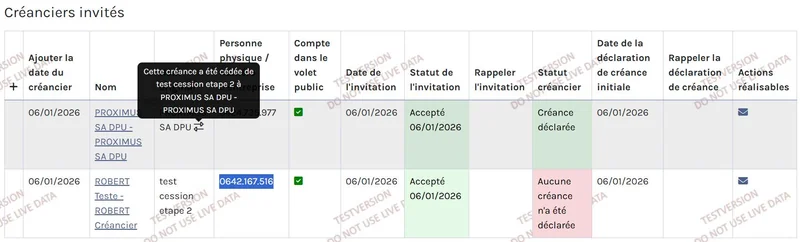 Figure 11 — Capture d'écran JustRestart (page 46)
- Lorsqu'il est à la fois créancier « propre » et cédant, de déclarer ses créances et d'en céder d'autres.
Dans ce cas, le créancier reste partie à la procédure. Aucune mention n'apparaîtra dans le tableau du bas. En revanche, les lignes du tableau du haut se dédoubleront :
- La ligne du créancier originaire est maintenue, avec les mentions habituelles ;
- Une deuxième ligne se crée, reprenant les données du cessionnaire, les deux flèches indiquant la cession, et la mention du fait que la créance a été déclarée.
Au niveau du volet public, tant le créancier originaire que le créancier cessionnaire ont accès intégral au dossier19.
iv. Confier le dossier à un mandataire
Le créancier peut également confier son dossier à un mandataire. Deux hypothèses sont envisageables :
- Gestion intégrale par le mandataire : c'est le mandataire qui recevra les rappels de déclarations de créances, ... générés par le système. La mention apparaîtra dans le tableau des créanciers ;
- Gestion partagée : le créancier conserve la gestion de son dossier, mais encode son mandataire pour qu'il suive également le dossier. Aucune mention n'apparaîtra dans le tableau des créanciers, mais dans la tuile « gérer les accès au dossier », les deux seront repris.
v. L'utilisation du code de connexion par un acteur qui n'est pas le créancier originaire
Il arrive que, dans la case « personne physique/numéro d'entreprise », un hover (petit « i ») apparaisse. Cela signifie qu'une modification est intervenue au niveau du numéro de BCE renseigné pour le créancier.
⚠️ Attention Un hover à côté du numéro d'entreprise doit toujours inciter à la prudence. Il peut signaler qu'un mandataire s'est connecté avec le code de son client, ce qui « écrase » le créancier originaire. Vérifiez systématiquement que le créancier affiché correspond bien au créancier réel.
Plusieurs situations sont susceptibles de se présenter :
-
Situation non problématique : le n° d'entreprise du créancier n'était pas encodé. Le créancier, inconnu du système, a reçu un courrier grâce auquel il s'est connecté. Le hover montre l'absence de n° de BCE originaire, et les cases « nom » et « nom original » confirment que le créancier est correct ;
-
Situation bénigne : le n° de BCE originaire existe mais vise une mauvaise division/unité d'établissement du « bon » créancier. Le code a été spontanément remis au « bon » créancier, qui s'est connecté. Les noms des deux créanciers sont liés à une même organisation ;
-
Situation problématique : le créancier a remis son courrier à son mandataire, qui s'est connecté au moyen du code. Le n° de BCE originaire est distinct et les dénominations renvoient à un cabinet d'avocat. Le créancier originaire ne fait plus partie de la structure et ne se verra pas notifier les actes de procédure.
 Figure 12 — Capture d'écran JustRestart (page 49)
D. La tuile « créances »
Cette tuile reprend la synthèse des déclarations de créance introduites soit par le créancier lui-même dans le volet public, soit par le médiateur (déclaration de créance reçue en papier et retranscrite dans la plateforme).
Ces créances sont reprises sous la forme d'un tableau des déclarations de créance.
Il faut savoir plusieurs choses sur ce tableau :
- La partie gauche reprend les montants déclarés par le créancier, tandis que la partie droite reprend les montants admis par le médiateur ;
- Les montants sont précisés en capital, intérêts, accessoires. Les pièces justificatives peuvent être consultées via l'icone « trombone » ;
- Chaque ligne est cliquable et s'étend pour afficher le détail des déclarations, notamment les différents privilèges déclarés ;
- Le système utilise le même code couleurs que le tableau des créanciers (fond orangé = créancier non lié, rouge = déclaration tardive) ;
- Le nom de l'introducteur de la déclaration est repris. Quand le mandataire dépose au nom de son mandant, c'est le nom du mandataire qui apparaît (les deux flèches permettent d'identifier le mandant) ;
- Une déclaration peut être modifiée par son introducteur tant que le médiateur ne l'a pas validée. La mention de la date de modification est reprise dans la colonne « dernière modification » ;
- Le tableau « avant/après » accessible via le lien dans le tableau ne décrit que la dernière modification. Pour voir l'ensemble des modifications, utiliser la tuile « modifications » au-dessus de la page ;
- Par défaut, le tableau est limité à 25 lignes. Vous pouvez :
- Étendre le nombre de lignes via le curseur en haut à gauche ;
- Faire défiler les pages via les onglets « suivants/précédents » en dessous du tableau ;
 Figure 13 — Capture d'écran JustRestart (page 53)
- La colonne « actions » permet :
- d'envoyer un message au créancier (petite enveloppe, si le créancier est lié) ;
- d'ajouter une pièce via le bouton « trombone » ;
- d'encoder ou consulter un commentaire via le phylactère (noir = commentaire existant).
⚠️ Attention Les manipulations sur les commentaires et pièces des déclarations de créance doivent être prudentes :
- Tout acteur du volet privé peut modifier le commentaire introduit, même par un autre acteur ;
- Une pièce ajoutée ne peut pas être supprimée.
En dessous du tableau principal figure un second tableau reprenant les créances introduites en dehors de JustRestart. La date mentionnée n'est pas la date de l'introduction de la déclaration, mais la date à laquelle le créancier a indiqué dans son volet public avoir déjà déclaré sa créance21.
Enfin, tout en dessous de la page figure le tableau des retraits de déclaration de créance, qui peut correspondre :
- À un retrait pur et simple (par exemple parce que la dette a été soldée par compensation fiscale) ;
- À une volonté de modifier une déclaration qui n'est plus modifiable car validée par le médiateur. En pratique, le créancier est alors invité à déposer une deuxième déclaration « consolidée », puis à retirer la première.
E. La tuile « Gérer les accès au dossier »
Cette tuile comprend la synthèse des personnes connectées au dossier et permet également l'ajout des acteurs « non créanciers »22.
Elle comprend tout d'abord l'identité des acteurs du volet privé qui sont connectés (acteurs du tribunal / médiateur). Par hypothèse, le médiateur sera toujours connecté au volet privé23.
Viennent ensuite les parties susceptibles d'être liées dans le volet public, selon différentes catégories :
-
Le SPF Economie : à ce stade, cette invitation n'a pas d'intérêt, le SPF Economie refusant de traiter les demandes par le biais de JustRestart ;
-
Les acteurs à inviter : parties non créancières pas encore invitées. Par principe, ce tableau doit être vide (les médiateurs les ont invitées dans les dossiers hybrides, le greffe le fait lors de chaque ajout). Une mention dans ce tableau doit inciter à une vérification ;
-
Les acteurs invités : acteurs non créanciers qui ont reçu une invitation mais ne l'ont pas encore acceptée. Points d'attention :
- « expédié » (case orangée) : pas de compte dans le volet public ;
- « En attente » (case bleutée) : compte existant, invitation pas encore acceptée ;
- Le mandataire apparaît en grisé sous la capacité ;
- Le code de connexion est affiché tant que l'invitation n'est pas acceptée (il peut être communiqué à nouveau, avec prudence sur l'identité de l'interlocuteur) ;
- Un hover peut apparaître quand le nom déclaré diffère du nom dans le volet public ;
- Il est possible de retirer l'invitation via le panneau d'interdiction dans la colonne « actions réalisables » (sauf pour le débiteur en médiation) ;
-
Les acteurs : acteurs (créanciers compris) qui ont accepté l'invitation. Mentions possibles :
- Existence d'un mandataire (en grisé dans la colonne « capacité ») ;
- Date de début d'accès et date de fin d'accès éventuelle24, 25 ;
Notons que pour les acteurs non créanciers, le nom est un lien cliquable renvoyant vers leurs coordonnées.
F. La tuile « messages »
 Figure 14 — Capture d'écran JustRestart (page 55)
Cette tuile renvoie à la messagerie du dossier lui-même (et non, comme la tuile « messages » du tableau de bord, à l'ensemble des messages échangés dans l'ensemble des dossiers).
Cette tuile fonctionne de la même manière que la tuile messagerie. Nous renvoyons à ce qui a été expliqué ci-dessus à ce propos.
G. La tuile « notifications envoyées »
Cette tuile reprend une synthèse, sous forme de tableaux, des notifications adressées aux différents acteurs du volet public.
Plusieurs tableaux sont susceptibles d'être repris :
-
Tableau des créanciers invités à se lier : reprend la date d'envoi de l'invitation, le statut, la date du dépôt de la déclaration de créance éventuelle, la date limite de dépôt, la date d'acceptation, la date limite d'acceptation avant notification papier, et la date limite de dépôt de la déclaration de créance ;
-
Tableau des invitations à consulter le projet de plan amiable : nom du créancier, caractère numérique ou non de l'invitation26, date d'envoi du plan, date butoir pour contredit, et lorsqu'elles existent, date de réponse, nature de la réponse (accord ou désaccord) et motivation ;
-
Tableau des invitations des autres acteurs : nom de l'acteur, statut de l'invitation, date éventuelle d'acceptation et capacité déclarée ;
-
Tableau des notifications : décisions notifiées numériquement, date de notification, destinataire et lien vers l'item ;
-
Tableau des convocations : convocations numériques, date, destinataire et lien vers l'item.
À retenir La tuile « notifications envoyées » reprend le nom de l'acteur visé au moment de l'envoi. Ceci permet de vérifier à qui la notification a été adressée lorsqu'une partie a été modifiée dans le volet public (cession de créance, utilisation erronée d'un code, ...).
H. La tuile « notifications »
Cette tuile reprend le détail de chaque notification émise par le système (qui ne doit pas être confondue avec la notification au sens judiciaire du terme).
Il faut en effet savoir que, indépendamment du travail de notification judiciaire proprement dit, JustRestart adresse aux différents acteurs du volet public des notifications lorsqu'un élément est ajouté à la chronologie, notamment.
Pour autant que l'acteur du volet public ait correctement configuré son compte, il recevra également un e-mail, quotidiennement, reprenant l'ensemble de ces notifications, avec un lien cliquable vers le dossier concerné.
Cette liste reprend toute action ayant donné lieu à une notification, le compte auquel cette action a été notifiée, le sous-groupe auquel cette action a été notifiée, et la capacité de l'acteur à qui cette notification a été adressée.
La mention du sous-groupe est particulièrement intéressante lorsqu'un créancier manifeste n'avoir pas reçu une décision/notification. Il n'est pas rare que le problème soit lié au fait que le créancier n'est pas connecté avec le sous-groupe dans lequel la notification a été envoyée.
I. La tuile « historique des phases »
Cette tuile présente, sous la forme d'une ligne du temps, les différentes phases connues par le dossier. Ceci permet notamment de déterminer à quelle date telle ou telle phase a commencé, de même que l'existence d'un appel clôturé :
J. La tuile « Réactions plan de règlement amiable »
Cette tuile reprend la synthèse des notifications du projet de plan et des réactions qui y sont apportées, sous forme de tableau reprenant :
 Figure 15 — Capture d'écran JustRestart (page 58)
- Le nom du créancier lié et son nom original. Si l'acteur n'est pas connecté au volet public au moment de l'envoi du plan, son nom est surligné en rouge ;
- La capacité avec laquelle il est connecté. Le hover permet d'identifier mandant et mandataire ;
- La date de notification du plan et la date butoir pour un éventuel contredit. Lorsque le système estime la réponse tardive, la case est rouge ;
- La réponse apportée au plan :
- Accord encodé par le médiateur (pas de hover) ;
- Réponse encodée par l'acteur lui-même (hover précisant qui a répondu) ;
- Refus du plan (mention en rouge) ;
- Pas de réaction (case vide si l'acteur est connecté, ou mention « pas de réaction » sinon) ;
- La motivation du vote (obligatoire en cas de contredit) ;
- L'annexe à cette motivation (téléchargée par le créancier ou le médiateur) ;
- L'historique des réponses (via un hover dans la colonne « historique »).
À retenir Tout acteur peut modifier son vote sur le plan tant que le délai de contredit n'est pas expiré. Concernant la relation mandant/mandataire :
- Le vote du créancier ne modifie pas le vote de son mandataire (ce qui peut créer des votes contradictoires à vérifier) ;
- Le vote du mandataire modifie le vote du créancier pour lequel il agit.
L'historique des votes est essentiel pour comprendre les enchaînements.
Enfin, il est à noter que tout acteur bénéficie d'une possibilité de vote, en ce compris lorsque le vote concerne la même partie. Ainsi, par exemple, le créancier et son mandataire disposeront chacun de la possibilité de voter sur le plan.
K. La tuile « transférer le dossier à un autre tribunal »
Cette tuile permet de transférer techniquement le dossier vers un autre tribunal.
Notons néanmoins que cette possibilité technique ne dispense pas du respect du Code judiciaire, de telle sorte qu'une ordonnance rendue sur pied de l'article 88 du Code judiciaire (incident de répartition entre divisions) ou un jugement de renvoi sur base de la compétence territoriale reste nécessaire.
L. La tuile « historique des fixations »
Cette tuile reprend, pour autant que le module « audience » soit activé au sein de la juridiction, l'historique des fixations intervenues dans le dossier.
L'article sur base duquel la cause a été fixée est cliquable, et renvoie directement vers l'item fixé.